Rol Camarero
Familiarización con la pantalla del POS
La pantalla principal del POS es muy sencilla y fácil de operar, la misma se divide en cuatro áreas o secciones.
- Área de factura: En esta se reflejan los productos, cantidad e importe que son agregados a la factura.
- Área de productos: Se pueden seleccionar directamente los productos a agregar en la factura, esta lista se puede filtrar por Categorías o Marcas de los productos para facilitar la búsqueda en caso de una lista muy grande.
- Menú inferior: Se facilitan las opciones de suspender la factura abierta, cobrar la factura abierta, escoger la impresora por la que se va imprimir, así como ver todas las transacciones que se han realizado en el turno de trabajo.
- Menú superior: Se facilitan opciones auxiliares como gestionar las facturas suspendidas, mostrar el sistema en la pantalla completa, calculadora, listado de operaciones realizadas hasta el momento en el turno de trabajo, cierre de turno y acceder a la configuración del POS.

¿Cómo iniciar un turno de trabajo?
El primer paso para iniciar un turno de trabajo consiste en introducir sus credenciales que deben ser únicas y privadas pues garantizan la seguridad de sus operaciones. Es importante que si el cajero o dependiente que tiene abierto un turno de trabajo, si va a salir o ausentarse debe cerrar la sesión y salir de su usuario.

¿Cómo abrir turno de trabajo o caja registradora.?
Para iniciar o abrir un turno de trabajo debe ingresarse la cantidad de efectivo conque recibe la caja y selecciona el nombre del negocio. Esto es sumamente importante para el cuadre del dinero al finalizar el turno de trabajo, pues será el punto de partida del resto de las operaciones en el día.
Luego de iniciar sesión aparecerá la opción de abrir caja registradora para iniciar el turno de trabajo. En la cual se debe ingresar con la cantidad de dinero en caja que se comenzará el turno al igual que seleccionar la ubicación del negocio luego de rellenados esos datos se debe seleccionar el botón Abrir Caja.

¿Cómo crear una nueva orden?
Restaurantes con mesas
Los locales que cuentan Con Mesas tiene la dinámica de que sus ordenes quedan abiertas por un tiempo indefinido de consumo del cliente, los clientes pueden ir agregando productos a su orden según vaya deseando y dichos productos se consumen en el local.
Vista en Planta
Luego de iniciar el turno o abrir la caja, aprecerá la Vista en Panta del restaurante la cual no es mas que la distribución de las mesas del restaurante. En dicha vista se puede observar cuales mesas estarían libres o cerradas, la cuales se identifican con el color azul, y las que estarían ocupadas o abiertas, las cuales se identifican con el color rojo. Por defecto al abrir el restaurante por primera vez en el día todas las mesas se encontrarían libres (azul). Las horas que aparecen en la parte inferior de las mesas es el intervalo de tiempo que esa mesa ha estado ocupada, la hora de la izquierda es la inicial en la cual la mesa fue ocupada.

Seleccionar mesa
El primer paso para crear una factura o orden en un restaurante con mesas es seleccionar la mesa a la que se le tomará el pedido. Para seleccionar la mesa a la cual se le desea tomar el pedido u orden, existen 2 opciones:
- Identificar la mesa a la cual se le desea tomar el pedido en la Vista en Planta y seleccionarla directamente.
- Dirigirse al apartado de POS y en la opción Seleccionar Mesa y escoger del listado de mesas a la cual se le tomará el pedido en ese momento.

Agregar productos a una factura
Para agregar los productos a la orden o factura existen 2 vías:
- Se puede introducir la búsqueda por el nombre, código SKU o código de barras en la parte superior derecha del área de factura y al seleccionar el producto correspondiente aparecerá en la misma con la opción de modificar la cantidad del mismo.


- La otra vía es escogiendo directamente en el área de productos donde se puede filtrar por categorías o marcas para hacer más sencilla la búsqueda en caso de que la lista de productos sea muy larga.


Venta rápida
Pagos Directos o Ventas Rápidas, son los locales cuyos productos serian para pedir y llevar con el cliente, en este caso debido a la dinámica del local las ordenes se toman y pagan de una vez
Facturas con nombre
Agregar nuevo contacto
Si el cliente desea que su factura salga a su nombre ya sea si es cliente contado (Cliente natural temporal en mostrador o mesa), o sea no eventual o no contado (empresa). En eso casos el cliente requiere ser registrado en el sistema con todos sus detalles para enviarle su factura o definir una cuenta por cobrar.
Para agregar un nuevo cliente se debe seleccionar el símbolo de (+) que aparece en la parte superior izquierda de la pantalla del pedido

Luego de seleccionado aparecerá un formulario el cual se debe completar según el Tipo de cliente a registrar. En caso de que el cliente no sea eventual o contado, deben ingresarse todos los atributos del mismo como Empresa, RUC, Móvil, Correo electrónico, etc. Una vez completado se selecciona el botón Guardar para almacenar los datos del nuevo cliente.


Elegir contacto o cliente
Si el cliente ya esta registrado en el sistema debe seleccionarse el cliente de la lista de clientes creados escribiendo su nombre y luego seleccionando de la lista.

Aplicar descuentos
Las políticas de los restaurantes permiten aplicar descuentos o cortesías a los clientes que lo visiten.
Se le pueden aplicar descuentos a cada uno de los productos de una factura abierta en el área de facturas, para ello se le debe dar click encima de la descripción del producto.
A continuación, se le desplegará una pantalla donde podrá escoger el tipo de descuento que se aplicará, si es por un valor fijo o por por ciento y el importe correspondiente en cada caso.
- El Tipo de descuento Fijo se utiliza para descontar una cantidad determinada de el precio total de un producto. La cantidad a descontar se coloca en el campo Importe de Descuento.
- El Tipo de descuento Porcentaje se utiliza para descontar un por ciento del precio del producto de el precio del producto. El porcentaje a descontar se coloca en el campo Importe de Descuento.
Para aplicar dicho descuento una vez completado los campos se selecciona el botón Guardar.
Para aplicar cualquier tipo de descuento es necesario introducir un PIN de seguridad el cual solo lo conocen los usuarios autorizados.


En la opción descuento se puede seleccionar si se desea aplicar de manera Manual, quiere decir introducir manera independiente las políticas de descuento, o si se quiere aplicar alguno de las ya establecidos como por ejemplo Jubilado y Colaborador.
Es importante destacar que, si en una mesa de varios clientes hay un jubilado que lleva el 25% de descuento, se debe crear una factura independiente al resto y se le aplica el tipo porcentaje con un valor de 25% a cada producto. En caso de que se quiera dar como cortesía, alguno o varios productos se le debe aplicar un 100% de descuento y saldrá con valor cero en la factura.
Añadir extras a un producto
Algunos productos del menú pueden ir acompañados con elementos extras, estos pueden estar incluidos e el precio del producto o pueden tener valor valor añadido.
Para añadir estos extras existen 2 opciones:
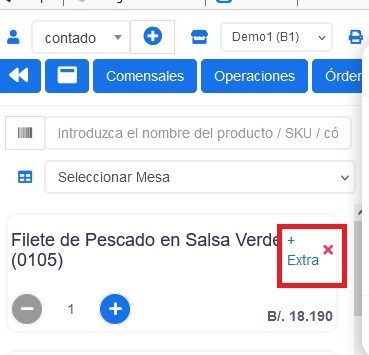
- Al seleccionar el producto del menú se aparece un submenú con los posibles extras a añadir

- Se selecciona la palabra Extra que aprece al lado del nombre de producto ya añadido al pedido.


Eliminar productos de una factura abierta
Para borrar un producto de una factura abierta se debe dar clic en la “X” que se encuentra a la derecha de la línea de la factura donde se encuentra el producto en cuestión.

¿Cómo tomar un pedido?
Muchas veces durante un turno de trabajo es necesario suspender una factura abierta, o sea, se abre la factura, pero no se va a cobrar inmediatamente, el cliente va a seguir consumiendo y va a pagar al final, por lo que es necesario solo tomar el pedido hasta que llegue el momento de modificar la factura o cobrarla definitivamente.
Para ello se debe dar clic en el botón Tomar Pedido que se en encuentra en el menú inferior de la pantalla principal del POS

Agregar productos a una orden.
Para agregar productos al pedido de una mesa existen 2 vías:
- Seleccionar el botón Órdenes de la parte superior derecha de POS. Luego de seleccionado aparecerá un listado de órdenes abiertas, identificar la orden deseada y seleccionar Editar Venta, esta acción llevará a la orden anteriormente tomada y al menú de productos permitiendo agregar productos o modificar los existentes.

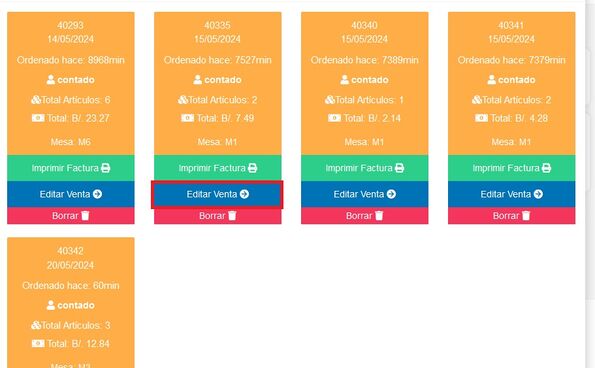
- Se accede al apartado Vista en Planta y se selecciona la mesa a la cual se le modificará el pedido o añadirán productos. Luego de seleccionada esta llevará a la orden anteriormente tomada y al menú de productos permitiendo agregar productos o modificar los existentes.


Cobrar la factura
Para cobrar una factura que se encuentre abierta en el área de facturas se debe dar clic en el botón Pago múltiple del menú inferior

Seguidamente se mostrará una pantalla donde debe introducirse en el campo Entrega Cliente un valor igual o mayor que la cantidad del importe total de la factura, equivalente a la cantidad entregada por el cliente. Luego de completados los datos se debe seleccionar Finalizar Pago para completar el proceso y cerrar la cuenta.

Propina
Si el cliente decide agregar propina al pago final de la cuenta se debe seleccionar el botón +Propina de la página de cobro. Al seleccionarla se creará un apartado de propina en la ventana de pago.

Se puede seleccionar 2 tipos de modo de propinas
- Modo de pago de la propina en %. Al seleccionarlo en la ventana de pago se ven reflejado tres opciones rápidas de pago de propina (10%, 15%, 20%) . Al seleccionar una el sistema realiza cálculo del monto a pagar.

- Modo de pago de la propina en monto abonado por el cliente. Se pone la cantidad de la propina abonada por el cliente.


Diferentes formas de pago
Pago Adelanto
Debe introducirse, el valor, escoger le método Adelanto y si es necesario se puede describir alguna nota que lo identifique.

Pago Efectivo
Debe introducirse, el valor, escoger le método Efectivo y si es necesario se puede describir alguna nota que lo identifique.

Pago Tarjeta
Al escoger le método de pago Tarjeta, debe introducirse el valor, el número de la tarjeta, nombre del titular de la tarjeta, numero de transacción de la tarjeta, tipo de la tarjeta, mes, año y código de seguridad.

Forma de pago Tarjeta Bancaria (ACH)
Al escoger le método de pago Tarjeta Bancaria, debe introducirse el valor y el número de la cuenta bancaria.

Pago Yappy
Al escoger le método de pago Yappy, debe introducirse el valor y el número de la transacción.

Pago Paypal
Al escoger le método de pago Paypal, debe introducirse el valor y el número de la transacción.

Pago Crédito
Al escoger le método de pago Nota de crédito, debe introducirse el valor y el número de la transacción.

Pago Múltiple
En todas estas operaciones de pagos pueden realizarse pagos múltiples a través de diferentes métodos de pago combinados, definiendo un valor parcial por uno y el resto por el otro. Para ello se debe seleccionar la opción Añadir Fila de pago.

Dividir cuenta
Existe la opción de un mismo pedido de una mesa dividirlo en cuentas separadas. Para realizarlo este proceso se debe seleccionar del listado de productos pedidos en la mesa los cuales se cobrarán por separado.

Luego de seleccionados los productos se debe seleccionar la opción Div. Cuenta y se mostrará un mensaje de confirmación sobre la separación de dichos elementos a otra cuenta, en caso de querer continuar la acción se debe seleccionar el botón OK y en caso de querer cancelarla se debe seleccionar la opción Cancelar.


Precuenta
Para crear una precuenta de un pedido se debe seleccionar la opción Precuenta del POS.

Luego de ello se visualizará una factura del pedido del cliente. Si de desea imprimir dicha factura se debe seleccionar la opción Imprimir.

Usar calculadora auxiliar.
En el menú superior está disponible una opción para que el cajero pueda tener disponible una calculadora dentro del mismo sistema y usarla en caso de ser necesario.


¿Cómo revisar mis operaciones del turno antes de cerrar?
En cualquier momento del turno de trabajo abierto, el cajero o dependiente puede listar todas las operaciones que ha realizado, con el objetivo de hacer cualquier cuadre o revisión. En el mismo puede observar todos los pagos que le han realizado, así como el detalle de los productos vendidos antes de realizar el cierre. Para ello debe seleccionar la opción Operaciones la cual aparece en la parte superior derecha del POS.


¿Cómo revisar las transacciones del turno de trabajo?
En el menú inferior se pueden listar todas las transacciones que se han realizado en el turno de trabajo abierto, para ello debe dar clic en el botón Transacciones en la parte inferior derecha del POS, le mostrará una lista de todas detallando el número, cliente, mesa, importe y podrá imprimir cualquier transacción. Muy útil esta opción para cualquier revisión detallada.


¿Cómo realizar el cierre de caja?
Después de realizar y revisar todas las operaciones del día, se debe realizar el cierre de turno, la acción más importante del turno ya que en el mismo se contabilizarán todas las transacciones, se generarán todos informes necesarios de ventas y se preparan todas las condiciones para el siguiente turno de trabajo.Este proceso es irreversible por lo que se debe prestar mucha atención al realizar el mismo y estar seguro que no falta ninguna operación del día por introducir en el sistema. También es necesario tener en cuenta que no se deben de acumular operaciones de un día para otro pues generaran descuadres en el reporte y las operaciones del sistema.
Para realizar esta acción se debe seleccionar la opción Cerrar Caja de la parte superior derecha del POS. El sistema como medida de seguridad le consultara al cajero si está realmente seguro de realizar el cierre.


El sistema como medida de seguridad le consultara al cajero si está realmente seguro de realizar el cierre. En caso de querer continuar la acción se debe seleccionar el botón OK y en caso de querer cancelarla se debe seleccionar la opción Cancelar.