Rol Administrador
El rol de administrador en un sistema es fundamental para garantizar el funcionamiento eficiente y seguro de la infraestructura tecnológica de una organización. A continuación, se detallan las características y responsabilidades asociadas a este rol:
Definición del Rol Administrador
Un administrador de sistemas es un profesional encargado de gestionar y mantener los sistemas informáticos de una empresa. Su labor incluye asegurar el correcto funcionamiento tanto del hardware como del software, así como la gestión de redes y bases de datos. Este rol es crucial para garantizar la continuidad del negocio y la productividad de los empleados.
Responsabilidades Principales
- Implementación y Configuración:
- Los administradores son responsables de implementar y configurar servidores, redes y sistemas operativos, asegurando que todos los componentes funcionen correctamente.
- Mantenimiento y Monitoreo:
- Deben realizar tareas de mantenimiento regular y monitoreo del rendimiento del sistema para prevenir problemas y asegurar un tiempo de actividad óptimo.
- Seguridad:
- La seguridad de la información es una prioridad; los administradores implementan medidas de seguridad para proteger los datos contra amenazas como malware y accesos no autorizados.
- Soporte Técnico:
- Proporcionan soporte técnico a los usuarios, resolviendo problemas relacionados con el hardware, software y redes.
- Documentación:
- Es importante llevar un registro detallado de las configuraciones del sistema, cambios realizados y procedimientos operativos para facilitar la gestión y el cumplimiento normativo.
- Planificación del Crecimiento:
- Los administradores también participan en la planificación del crecimiento tecnológico, evaluando las necesidades futuras de la organización y recomendando actualizaciones o nuevas implementaciones.
Importancia del Rol
El administrador de sistemas es esencial en cualquier entorno corporativo que dependa de la tecnología. Su capacidad para gestionar eficazmente los recursos tecnológicos contribuye directamente a la productividad general y competitividad de la empresa. Sin un administrador competente, las organizaciones pueden enfrentar riesgos significativos relacionados con la seguridad, el rendimiento y la disponibilidad de sus sistemas informáticos. En resumen, el rol de administrador es vital para asegurar que todos los aspectos tecnológicos de una organización funcionen sin problemas, permitiendo así que los empleados se concentren en sus tareas sin interrupciones tecnológicas.
Página Inicial
Desde la opción Inicio, el dueño o administrador del negocio puede acceder de manera sencilla a una visión general del rendimiento de su punto de venta, ya sea del día, la semana, el mes o el año fiscal. Esta funcionalidad permite visualizar en tiempo real y desde cualquier lugar o dispositivo todos los detalles relacionados con compras, ventas, gastos y deudas.
Además, el sistema ofrece un listado de los pagos pendientes tanto de compras como de ventas, así como alertas sobre productos con bajo stock y aquellos que están próximos a caducar. Esta información le permitirá tomar decisiones informadas y oportunas para optimizar la gestión de su negocio.
.jpg)
1. Ayuda y Calendario: al seleccionar esta opción nos permite escoger entre 2 acciones.
- La primera una vista directa del calendario.
- La segunda opción nos permite un recorrido guiado instructivo del sistema.
2. Calculadora: al seleccionar esta opción nos abre directamente una calculadora totalmente funcional en la cual se pueden realizar cálculos de manera fácil y rápida
3. POS: al seleccionar esta opción nos permite abrir una caja para iniciar las operaciones del día
4. Beneficios: al seleccionar esta opción muestra un resumen de los beneficios o ganancias obtenidos por el restaurante en un periodo de tiempo determinado
5. Fecha actual: da una visualización de la fecha del día en formato D/M/A
6. Notificaciones: al seleccionar esta opción nos muestra las principales notificaciones recibidas

7. Usuario Activo: Esta opción muestra el nombre del usuario que se encuentra actualmente conectado al sistema, facilitando la identificación del perfil activo.
8. Información General: Al seleccionar esta opción, se presenta un resumen de la información general del usuario activo, incluyendo datos relevantes y configuraciones personales.
9. Desconectar: Esta opción permite al usuario que ha iniciado sesión desconectarse del sistema de manera segura. Al seleccionarla, se finalizará la sesión actual.
10. Perfil: Al seleccionar esta opción, podrás acceder directamente al perfil personal del usuario activo, donde podrás gestionar y actualizar tu información personal y preferencias.

11. Selector de Ubicaciones: Esta opción te permite seleccionar los locales específicos para los cuales deseas mostrar información. Facilita la visualización de datos relevantes según la ubicación elegida.
12. Selector de Rangos de Tiempo: Al utilizar esta opción, puedes definir el rango de tiempo para la visualización de la información. Las opciones incluyen:
- Día
- Semana
- Mes
- Año fiscal
Esto te permite analizar datos en diferentes períodos según tus necesidades.
13. Información Panorámica del Negocio: Esta función proporciona una visión general rápida y clara de la información más relevante del negocio. Permite acceder a datos clave de manera eficiente, facilitando la toma de decisiones informadas.

14. Información de Pagos de Ventas Vencidos: Esta opción proporciona un resumen general de los pagos de ventas que han vencido, permitiendo una rápida identificación de cuentas por cobrar pendientes.
15. Información de Pagos de Compras Vencidas: Esta opción muestra un resumen general de los pagos de compras que han vencido, ayudando a gestionar las obligaciones financieras con proveedores.
16. Opciones de Visualización: Esta función te permite seleccionar qué página deseas visualizar en el sistema, facilitando la navegación y el acceso a la información que necesitas.
17. Opciones para Exportar la Información: Esta opción brinda la posibilidad de exportar la información mostrada en diferentes formatos, como CSV, Excel y PDF. Además, puedes seleccionar qué columnas deseas incluir en la exportación y enviar la información a imprimir, lo que facilita la gestión y el análisis de datos.

18. Alerta de Stock del Producto: Esta opción proporciona una visión general del stock disponible de los productos, permitiendo identificar rápidamente los niveles de inventario y gestionar reabastecimientos.
19. Alerta de Caducidad: Al seleccionar esta opción, se muestra información general sobre los productos que están próximos a caducar, ayudando a prevenir pérdidas y garantizar la calidad de los alimentos.
.jpg)
20. Menú de Navegación: Este menú permite acceder a los diferentes módulos del sistema, facilitando la navegación y el acceso a las distintas funciones disponibles.
21. Módulo Inicio: Accede al módulo inicial donde se presenta la información general del negocio, incluyendo datos clave y métricas importantes para la gestión diaria.
22. Módulo Gestión de Usuarios: Este módulo permite realizar acciones relacionadas con la gestión y control de los usuarios del sistema, incluyendo la creación, modificación y eliminación de perfiles.
23. Módulo Contactos: Accede a este módulo para gestionar la información de contactos relevantes para el negocio, incluyendo proveedores y clientes.
24. Módulo Productos: Este módulo permite realizar acciones relacionadas con la gestión y control de los productos del restaurante, incluyendo la adición, modificación y eliminación de artículos del inventario.
25. Módulo Mesas: Accede a este módulo para gestionar y controlar las mesas del restaurante, facilitando la asignación y seguimiento de reservas y ocupaciones.
26. Módulo Órdenes: Este módulo permite gestionar las órdenes recibidas desde las mesas, facilitando el seguimiento y control del servicio al cliente.
27. Módulo Compras: Accede a este módulo para realizar acciones relacionadas con la gestión y control de las compras del restaurante, incluyendo pedidos a proveedores y seguimiento de entregas.
28. Módulo Venta: Este módulo permite gestionar todas las acciones relacionadas con las ventas del restaurante, facilitando el registro y seguimiento de transacciones.
29. Módulo Ajuste Stock: Accede a este módulo para realizar ajustes en el stock del restaurante, permitiendo corregir discrepancias y mantener un inventario preciso.
30. Módulo Gastos: Este módulo permite gestionar y controlar los gastos del restaurante, facilitando el seguimiento de costos operativos y la planificación financiera.
31. Módulo Reporte: Accede al módulo de reportes donde podrás generar informes detallados sobre diversas métricas del negocio, facilitando el análisis y la toma de decisiones informadas.
32. Módulo Configuraciones: Este módulo permite realizar acciones relacionadas con las configuraciones del sistema, adaptando el software a las necesidades específicas del negocio.
33. Módulo Configuraciones: permite gestionar y personalizar todas las configuraciones necesarias para el funcionamiento óptimo de tu restaurante. Desde este módulo, podrás realizar diversas acciones que adaptan el sistema a las necesidades específicas de tu negocio.

34. Calendario: Al seleccionar esta opción, accederás a una vista directa del calendario. Esta herramienta te permite visualizar de manera clara y organizada todas las fechas importantes, eventos programados y actividades relevantes para la gestión de tu restaurante. Facilita la planificación y el seguimiento de tareas a lo largo del tiempo.
35. Recorrido de Solicitud: Al hacer clic en esta opción, se iniciará un recorrido guiado instructivo del sistema. Este recorrido proporciona una orientación paso a paso sobre las diferentes funcionalidades y herramientas disponibles, ayudándote a familiarizarte con el software y a optimizar su uso en tus operaciones diarias. Es una excelente manera de aprender a utilizar el sistema de forma efectiva y eficiente.

34. Calendario: Al seleccionar esta opción, se despliega una vista del calendario. Por defecto, se mostrará la fecha actual, pero puedes ajustar la visualización para acceder a cualquier fecha deseada. Esta funcionalidad te permite planificar y revisar eventos y actividades en el momento que necesites.
36. Selectores: Esta herramienta te permite seleccionar criterios específicos de usuario y ubicaciones. Además, puedes activar la opción de reservas para que se visualicen en el calendario, facilitando la gestión de reservas y la organización de eventos.
37. Vista General del Calendario: Esta opción ofrece una vista general del calendario, permitiéndote observar rápidamente las fechas importantes, eventos programados y cualquier actividad relevante para tu restaurante.
38. Selector de Rango de Tiempo: Este selector te permite ajustar los rangos de tiempo que deseas visualizar en el calendario. Puedes elegir entre diferentes opciones: mes, semana, día o agenda, lo que te proporciona flexibilidad para planificar según tus necesidades.
39. Selector de Página a Mostrar: Esta función te permite navegar entre las páginas del calendario, moviéndote hacia adelante o hacia atrás según sea necesario. Esto facilita la revisión de fechas pasadas o futuras sin complicaciones.

40. Perfil: La opción de Perfil muestra los datos del usuario activo en el sistema. Aquí podrás visualizar información personal, como nombre, correo electrónico y otros detalles relevantes que te identifican dentro de la plataforma.
41. Actualizar: Al seleccionar el botón de Actualizar, se actualizará la información del usuario activo. Esta función es esencial para mantener tus datos actualizados y asegurar que la información reflejada en el sistema sea precisa.
42. Browser: La opción de Browser se utiliza para subir una imagen como foto de perfil para el usuario activo. Al seleccionar esta función, podrás elegir una imagen desde tu dispositivo, lo que te permitirá personalizar tu perfil y mejorar tu identificación visual dentro del sistema.
Módulo Gestión De Usuarios
El Módulo de Gestión de Usuarios es una herramienta esencial que permite a los administradores gestionar las cuentas de usuario dentro del sistema
¿Cómo Crear y Gestionar Usuarios o Empleados en el Sistema?
Para gestionar eficazmente a los empleados de tu negocio en el sistema, es fundamental seguir un proceso estructurado que incluya la definición de roles y permisos. A continuación, se detallan los pasos a seguir:
1. Definir Roles y Funciones
Antes de crear usuarios, es importante identificar y definir los diferentes roles o funciones que desempeñarán tus empleados. Esto te ayudará a establecer claramente las responsabilidades y expectativas para cada puesto.
2. Crear un Rol
Para crear un nuevo usuario, primero debes crear el rol correspondiente y definir los permisos asociados. Sigue estos pasos:
- Acceder a Gestión de Usuarios/Roles: Dirígete a la opción "Gestión de Usuarios/Roles" en el menú del sistema.
- Añadir Nuevo Rol: Haz clic en el botón "Añadir" para crear un nuevo rol.
- Definir Permisos: Según las funciones que desempeñará el usuario, selecciona los permisos necesarios para acceder a las diferentes funcionalidades del sistema. Asegúrate de asignar solo aquellos permisos que son relevantes para su rol.

Para crear un nuevo usuario en el sistema, sigue estos pasos detallados:
1. Acceder a la Gestión de Usuarios
- Dirígete a la opción Gestión de Usuarios/Usuarios en el menú del sistema.
- Haz clic en Añadir para iniciar el proceso de creación de un nuevo usuario.
2. Completar los Atributos del Usuario
Aparecerá una pantalla donde deberás ingresar los atributos necesarios para el nuevo usuario. Los datos obligatorios que debes proporcionar son:
- Nombre: Introduce el nombre completo del usuario.
- Email: Escribe una dirección de correo electrónico válida.
- Usuario: Define un nombre de usuario único para el acceso al sistema.
- Contraseña: Crea una contraseña segura para la cuenta.
- Confirmar Contraseña: Vuelve a introducir la contraseña para confirmar que es correcta.
- Rol: Selecciona el rol previamente creado que deseas asignar al usuario.
3. Guardar la Información
Una vez que hayas completado todos los campos obligatorios, haz clic en el botón Salvar para crear el nuevo usuario.
4. Inactivar Usuarios si es Necesario
Es importante destacar que, si un usuario o empleado deja de laborar en el negocio, debes inactivar su cuenta. Para hacerlo:
- Desmarca la opción Activo en su perfil. Esto evitará que el usuario pueda acceder al sistema sin necesidad de eliminar su información.


¿Qué Son los Agentes de Venta?
Los agentes de venta son representantes comerciales que trabajan para tu negocio y tienen la responsabilidad de promover y vender productos o servicios. Estos agentes pueden recibir una comisión porcentual por las ventas que generan, lo que incentiva su desempeño y contribuye al crecimiento de las ventas de tu empresa.
¿Cómo Registrar Agentes de Venta en el Sistema?
Para agregar un nuevo agente de venta en el sistema, sigue estos pasos:
1. Acceder a la Gestión de Agentes de Venta
- Dirígete a la opción Gestión de Usuarios/Agentes de Ventas en el menú del sistema.
2. Añadir un Nuevo Agente
- Haz clic en Añadir para iniciar el proceso de registro de un nuevo agente de venta.
3. Completar la Información del Agente
Aparecerá una pantalla donde deberás ingresar los datos necesarios para el nuevo agente. Asegúrate de incluir información relevante, como:
- Nombre: El nombre completo del agente.
- Email: Una dirección de correo electrónico válida para comunicaciones.
- Teléfono: Número de contacto del agente.
- Comisión: Porcentaje que se le asignará como comisión por las ventas realizadas.
4. Guardar la Información
Una vez que hayas completado todos los campos requeridos, haz clic en el botón Guardar para registrar al nuevo agente en el sistema.
5. Monitorear el Desempeño
Después de registrar a los agentes, podrás monitorear su desempeño y las ventas realizadas a través del sistema, facilitando la gestión de comisiones y la evaluación del rendimiento.


¿Cómo Eliminar y Editar Usuarios, Roles y Agentes de Venta?
La gestión eficiente de usuarios, roles y agentes de venta es fundamental para el funcionamiento de cualquier sistema. Esta seccion te guiará a través de los pasos necesarios para eliminar y editar estos elementos, asegurando que tu base de datos esté siempre actualizada y organizada. A continuación, se presentan las instrucciones detalladas para cada acción.
Eliminar Usuarios
Para eliminar un usuario del sistema, sigue estos pasos:
- Acceder a la Gestión de Usuarios: Dirígete a la opción Gestión de Usuarios en el menú principal.
- Seleccionar el Usuario: Busca en la lista el usuario que deseas eliminar.
- Eliminar Usuario: Haz clic en el icono de la papelera o en la opción Eliminar. Se te pedirá que confirmes la acción. Asegúrate de que realmente deseas eliminar al usuario, ya que esta acción es irreversible.
Editar Usuarios
Para editar un usuario existente:
- Acceder a la Gestión de Usuarios: Ve a la sección Gestión de Usuarios.
- Seleccionar el Usuario: Encuentra el usuario que deseas editar y haz clic en su nombre.
- Modificar Información: Realiza los cambios necesarios en los campos correspondientes (como nombre, email, rol, etc.).
- Guardar Cambios: Haz clic en el botón Guardar para aplicar las modificaciones.
Eliminar Roles
Para eliminar un rol del sistema:
- Acceder a la Gestión de Roles: Dirígete a la sección correspondiente para gestionar roles.
- Seleccionar el Rol: Encuentra el rol que deseas eliminar.
- Eliminar Rol: Haz clic en la opción Eliminar rol y confirma la acción. Ten en cuenta que eliminar un rol también afectará a todos los usuarios asociados a ese rol.
Editar Roles
Para editar un rol existente:
- Acceder a la Gestión de Roles: Ve a la sección de gestión de roles.
- Seleccionar el Rol: Encuentra y selecciona el rol que deseas modificar.
- Modificar Permisos: Ajusta los permisos según sea necesario.
- Guardar Cambios: Haz clic en Guardar para aplicar las modificaciones.
Editar Agentes de Venta
Para editar un nuevo agente de venta:
- Acceder a Gestión de Agentes de Venta: Dirígete a la opción correspondiente en el menú.
- Seleccionar el Agentes de Venta: Encuentra el usuario que deseas editar y haz clic en su nombre.
- Modificar Información: Realiza los cambios necesarios en los campos correspondientes
- Guardar Información: Haz clic en el botón Guardar para registrar al nuevo agente.
Eliminar Agentes de Venta
Para eliminar un agente de venta:
- Acceder a Gestión de Agentes de Venta: Ve a la sección correspondiente.
- Seleccionar el Agente: Encuentra al agente que deseas eliminar.
- Eliminar Agente: Haz clic en la opción para eliminar y confirma tu decisión.
Siguiendo estos pasos, podrás gestionar eficazmente los usuarios, roles y agentes de venta dentro del sistema.
Módulo Contactos
El Módulo Contactos es una herramienta esencial para la gestión de la información de contactos relevantes para tu negocio, como proveedores y clientes. Este módulo permite almacenar, organizar y acceder fácilmente a los datos de contacto, incluyendo nombres, direcciones, números de teléfono y correos electrónicos.
¿Qué Son los Proveedores y Cómo Crearlos?
Los proveedores son individuos o empresas que suministran bienes, servicios o recursos necesarios para el funcionamiento de otra organización. Actúan como intermediarios en la cadena de suministro, proporcionando productos o servicios que permiten a las empresas operar y ofrecer sus propios productos al mercado.
¿Cómo Crear Proveedores en el Sistema?
- Acceder al Módulo Contactos:
- Dirígete a la sección Módulo Contactos en el menú principal del sistema.
- Seleccionar la Opción de Proveedores:
- Busca y selecciona la opción correspondiente para gestionar proveedores.
- Añadir Nuevo Proveedor:
- Haz clic en el botón Añadir para crear un nuevo registro de proveedor.
- Completar la Información del Proveedor:
- Rellena los campos requeridos con la información del proveedor, que puede incluir:
- Nombre: Nombre completo del proveedor.
- Dirección: Ubicación física del proveedor.
- Teléfono: Número de contacto.
- Email: Correo electrónico para comunicaciones.
- Otros
- otros datos importantes con RUC y email que posteriormente pueden ser usados para otras funciones.
- Rellena los campos requeridos con la información del proveedor, que puede incluir:
- Guardar la Información:
- Una vez completados todos los campos necesarios, haz clic en el botón Salvar para registrar al nuevo proveedor en el sistema.
- Verificar y Gestionar Proveedores:
- Después de agregar el proveedor, podrás visualizarlo en la lista de proveedores y realizar acciones adicionales como editar o eliminar si es necesario.
Este proceso te permitirá gestionar eficientemente a tus proveedores dentro del sistema, asegurando que toda la información relevante esté organizada y accesible


¿Cómo ver, modificar, eliminar, inhabilitar proveedores?
Para gestionar la información de los proveedores en el sistema, puedes acceder a la opción Contactos/Proveedores. A continuación, se describen las acciones que puedes realizar:
Ver Proveedores
- Acceder a la Lista de Proveedores: Dirígete a Contactos y selecciona Proveedores. Esto te llevará a un listado de todos los proveedores registrados en el sistema.
- Buscar en el Proveedor: Utiliza la función de búsqueda para localizar al proveedor que deseas visualizar.
- Ver Detalles: Haz clic en el nombre del proveedor para abrir una pantalla con los detalles completos, incluyendo su nombre, dirección, teléfono, correo electrónico, entre otros.
Modificar Proveedores
- Buscar en el Proveedor: Utiliza la función de búsqueda para localizar al proveedor que deseas modificar.
- Seleccionar el Botón Acciones: Busca y selecciona el botón Acciones asociado al proveedor.
- Elegir la Opción Editar: Selecciona la opción Editar del menú desplegable.
- Realizar Cambios: Modifica los campos necesarios (como nombre, dirección, teléfono o email).
- Guardar Cambios: Haz clic en el botón Guardar para aplicar las modificaciones realizadas.
Eliminar Proveedores
- Buscar en el Proveedor: Utiliza la función de búsqueda para localizar al proveedor que deseas eliminar.
- Seleccionar el Botón Acciones: Busca y selecciona el botón Acciones asociado al proveedor.
- Elegir la Opción Eliminar: Selecciona la opción Eliminar del menú desplegable.
- Confirmar Eliminación: Se te pedirá que confirmes la acción. Asegúrate de que realmente deseas eliminar al proveedor, ya que esta acción es irreversible.
Inhabilitar Proveedores
- Buscar en el Proveedor: Utiliza la función de búsqueda para localizar al proveedor que deseas inhabilitar.
- Seleccionar el Botón Acciones: Busca y selecciona el botón Acciones asociado al proveedor.
- Elegir la Opción Inhabilitar: Selecciona la opción para inhabilitar (puede estar etiquetada como "Inactivar" o "Desactivar").
- Guardar Cambios: Haz clic en Guardar para aplicar la inhabilitación.
Estas funciones te permiten gestionar eficazmente a los proveedores dentro del sistema, asegurando que toda la información esté actualizada y organizada según las necesidades de tu negocio.
En la opción Contactos /Proveedores podemos acceder al listado de todos los creados y al seleccionar alguno de ellos se le pueden realizar algunas funciones tales como ver, editar, borrar, inhabilitar algún proveedor.

¿Cómo crear saldos de adelantos a los proveedores?
Para registrar un saldo que se haya adelantado a un proveedor en el sistema, sigue estos pasos:
1. Acceder a la Opción de Proveedores
- Dirígete a Contactos y selecciona Proveedores. Esto te llevará a la lista de todos los proveedores registrados en el sistema.
2. Buscar en el Proveedor
- Utiliza la función de búsqueda para localizar al proveedor al que deseas hacer un adelanto.
3. Crear un Adelanto
- Seleccionar el Botón Acciones: Busca y selecciona el botón Acciones asociado al proveedor.
- Elegir la Opción Crear Adelanto: Selecciona la opción Crear adelanto del menú desplegable.
4. Completar la Información del Adelanto
- Monto: Ingresa el monto del adelanto que estás registrando.
- Fecha: Selecciona la fecha en que se realizó el adelanto.
- Método de Pago: Indica el método de pago utilizado (por ejemplo, transferencia bancaria, cheque, efectivo, etc.).
- Notas (Opcional): Si es necesario, agrega cualquier nota relevante sobre el adelanto.
5. Guardar el Adelanto
- Haz clic en el botón Guardar para registrar el adelanto en el sistema.
Siguiendo estos pasos, podrás crear y gestionar saldos de adelantos a los proveedores de manera efectiva.
Para agregar en el sistema un saldo que se haya adelantado a algún proveedor debemos ir a la opción Contactos/Proveedores y al seleccionar el proveedor en cuestión, debemos seleccionar Acciones y escoger la opción Crear adelanto. Se debe agregar el monto, la fecha y el método de pago, así como alguna nota de ser necesario y seleccionar el botón Guardar.


¿Cómo ver todas las compras de un proveedor?
Para consultar la relación de compras realizadas a un proveedor específico, sigue estos pasos:
1. Acceder a la Opción de Proveedores
- Dirígete a Contactos y selecciona Proveedores. Esto te llevará a la lista de todos los proveedores registrados en el sistema.
2. Buscar en el Proveedor
- Utiliza la función de búsqueda para localizar al proveedor cuyas compras deseas revisar.
3. Ver Compras
- Seleccionar el Botón Acciones: Busca y selecciona el botón Acciones asociado al proveedor.
- Elegir la Opción Compras: Selecciona la opción Compras del menú desplegable.
4. Revisar la Lista de Compras
- Se mostrará una lista de todas las compras realizadas a ese proveedor, donde podrás ver detalles como fechas, montos y descripciones de cada compra.


¿Cómo consultar el Libro Mayor de un Proveedor?
El libro mayor es un documento contable fundamental que registra de manera cronológica todas las operaciones económicas de una empresa, organizadas por cuentas. Cada cuenta en el libro mayor refleja los movimientos y saldos de elementos específicos del patrimonio de la empresa, como activos, pasivos, ingresos y gastos.
Cómo Consultar el Libro Mayor de un Proveedor
1. Acceder a la Opción de Proveedores
- Dirígete a Contactos y selecciona Proveedores. Esto te llevará a la lista de todos los proveedores registrados en el sistema.
2. Buscar en el Proveedor
- Utiliza la función de búsqueda para localizar al proveedor cuyo libro mayor deseas consultar.
3. Ver el Libro Mayor
- Seleccionar el Botón Acciones: Busca y selecciona el botón Acciones asociado al proveedor.
- Elegir la Opción Libro Mayor: Selecciona la opción Libro Mayor del menú desplegable.
4. Revisar Detalles del Libro Mayor
- Se mostrará una lista con el detalle de las transacciones realizadas con ese proveedor, donde podrás ver información como:
- Fecha de la Transacción
- Descripción de la Operación
- Montos en Debe y Haber
- Saldo Actual


¿Cómo ver los productos comprados de un proveedor?
Para consultar la relación de productos comprados a un proveedor específico, sigue estos pasos: 1. Acceder a la Opción de Proveedores
- Dirígete a Contactos y selecciona Proveedores. Esto te llevará a la lista de todos los proveedores registrados en el sistema.
2. Buscar en el Proveedor
- Utiliza la función de búsqueda para localizar al proveedor cuyas compras deseas revisar.
3. Ver Productos Comprados
- Seleccionar el Botón Acciones: Busca y selecciona el botón Acciones asociado al proveedor.
- Elegir la Opción Reporte de Stock: Selecciona la opción Reporte de Stock del menú desplegable.
4. Revisar la Lista de Productos
- Se mostrará una lista de todos los productos comprados a ese proveedor, donde podrás ver detalles como:
- Cantidad Comprada: La cantidad total de cada producto adquirido.
- Total Vendido: La cantidad total de cada producto que ha sido vendido.
- Total Devuelto: La cantidad total de cada producto que ha sido devuelto.
- Stock Actual: La cantidad actual disponible en inventario


¿Cómo crear nuevos cliente?
Para registrar un nuevo cliente en el sistema, sigue estos pasos: 1. Acceder a la Opción de Clientes
- Dirígete a Contactos y selecciona Clientes. Esto te llevará a la lista de todos los clientes registrados en el sistema.
2. Añadir un Nuevo Cliente
- Haz clic en el botón Añadir para iniciar el proceso de creación de un nuevo cliente.
3. Completar la Información del Cliente
En la pantalla de creación de cliente, debes ingresar los siguientes datos obligatorios:
- Tipo de Contacto: Selecciona el tipo de cliente que deseas registrar. Las opciones disponibles son:
- Consumidor Final: Este tipo de cliente compra productos o servicios para su uso personal y no para reventa. Son los usuarios finales que utilizan directamente lo que adquieren.
- Contribuyente: Se refiere a personas o entidades que están registradas como contribuyentes ante la administración tributaria. Esto incluye tanto a individuos como a empresas que realizan compras y están sujetos a impuestos
- Gobierno: Este tipo de cliente incluye entidades gubernamentales que adquieren bienes y servicios para cumplir con sus funciones públicas. Las compras gubernamentales suelen seguir procesos específicos de licitación y contratación.
- Extranjero: Se refiere a clientes que no residen en Panamá pero que compran productos o servicios en el país, ya sea para uso personal o para revender en su lugar de origen.
- Nombre: Ingresa el nombre completo del cliente.
- Móvil: Proporciona un número de teléfono móvil para contacto.
4. Datos Adicionales Aunque no son obligatorios, se recomienda completar los siguientes campos, ya que pueden ser utilizados para otras funciones en el sistema:
- RUC: Registro Único de Contribuyentes (si aplica).
- Email: Dirección de correo electrónico del cliente.
- Número de Identificación
5. Seleccionar Término de Pago
- Indica el término de pago que se aplicará al cliente:
- Contado: se refiere a la transacción en la que el comprador paga el precio total de un bien o servicio en el momento de la compra.
- Crédito: implica que el comprador obtiene financiamiento para adquirir un bien o servicio y se compromete a devolver esa cantidad en cuotas durante un período determinado
6. Guardar la Información
- Una vez que hayas completado todos los campos necesarios, haz clic en el botón Guardar para registrar al nuevo cliente en el sistema


¿Cómo visualizar, modificar, eliminar e inhabilitar clientes registrados?
Para gestionar la información de los clientes en el sistema, puedes acceder a la opción Contactos/Clientes. A continuación, se describen las acciones que puedes realizar:
Visualizar Clientes
- Acceder a la Opción de Clientes: Dirígete a Contactos y selecciona Clientes. Esto te llevará a la lista de todos los clientes registrados en el sistema.
- Buscar en el Cliente: Utiliza la función de búsqueda para localizar al cliente que deseas visualizar.
- Ver Detalles: Selecciona el botón Acciones asociado al cliente y elige la opción Ver. Se abrirá una pantalla con los detalles completos del cliente, incluyendo su nombre, tipo de contacto, información de contacto y términos de pago.
Modificar Clientes
- Buscar en el Cliente: Utiliza la función de búsqueda para localizar al cliente que deseas modificar.
- Seleccionar el Botón Acciones: Busca y selecciona el botón Acciones asociado al cliente.
- Elegir la Opción Editar: Selecciona la opción Editar del menú desplegable.
- Realizar Cambios: Modifica los campos necesarios (como nombre, tipo de contacto, móvil, RUC, email, etc.).
- Guardar Cambios: Haz clic en el botón Guardar para aplicar las modificaciones.
Eliminar Clientes
- Buscar en el Cliente: Utiliza la función de búsqueda para localizar al cliente que deseas eliminar.
- Seleccionar el Botón Acciones: Busca y selecciona el botón Acciones asociado al cliente.
- Elegir la Opción Eliminar: Selecciona la opción Eliminar del menú desplegable.
- Confirmar Eliminación: Se te pedirá que confirmes la acción. Asegúrate de que realmente deseas eliminar al cliente, ya que esta acción es irreversible.
Inhabilitar Clientes
- Buscar en el Cliente: Utiliza la función de búsqueda para localizar al cliente que deseas inhabilitar.
- Seleccionar el Botón Acciones: Busca y selecciona el botón Acciones asociado al cliente.
- Elegir la Opción Inhabilitar: Selecciona la opción para inhabilitar (puede estar etiquetada como "Inactivar" o "Desactivar").
- Guardar Cambios: Haz clic en Guardar para aplicar la inhabilitación.
Siguiendo estos pasos, podrás gestionar eficazmente a los clientes dentro del sistema, asegurando que toda la información esté actualizada y organizada según las necesidades de tu negocio.

¿Cómo crear adelantos a clientes?
Para registrar un saldo que se haya adelantado por un cliente en el sistema, sigue estos pasos:
1. Acceder a la Opción de Clientes
- Dirígete a Contactos y selecciona Clientes. Esto te llevará a la lista de todos los clientes registrados en el sistema.
2. Buscar en el Cliente
- Utiliza la función de búsqueda para localizar al cliente al que deseas hacer un adelanto.
3. Crear un Adelanto
- Seleccionar el Botón Acciones: Busca y selecciona el botón Acciones asociado al cliente.
- Elegir la Opción Crear Adelanto: Selecciona la opción Crear adelanto del menú desplegable.
4. Completar la Información del Adelanto
- Monto: Ingresa el monto del adelanto que estás registrando.
- Fecha: Selecciona la fecha en que se realizó el adelanto.
- Método de Pago: Indica el método de pago utilizado (por ejemplo, transferencia bancaria, cheque, efectivo, etc.).
- Notas (Opcional): Si es necesario, agrega cualquier nota relevante sobre el adelanto.
5. Guardar el Adelanto
- Haz clic en el botón Guardar para registrar el adelanto en el sistema.


¿Cómo Consultar el Libro Mayor de un Cliente?
El libro mayor es un documento contable fundamental que registra de manera cronológica todas las operaciones económicas realizadas con los clientes, organizadas por cuentas. Cada cuenta en el libro mayor refleja los movimientos y saldos relacionados con las transacciones de cada cliente.
Pasos para Consultar el Libro Mayor de un Cliente
- Acceder a la Opción de Clientes
- Dirígete a Contactos y selecciona Clientes. Esto te llevará a la lista de todos los clientes registrados en el sistema.
- Buscar en el Cliente
- Utiliza la función de búsqueda para localizar al cliente cuyo libro mayor deseas consultar.
- Ver el Libro Mayor
- Seleccionar el Botón Acciones: Busca y selecciona el botón Acciones asociado al cliente.
- Elegir la Opción Libro Mayor: Selecciona la opción Libro Mayor del menú desplegable.
- Revisar Detalles del Libro Mayor
- Se mostrará una lista con el detalle de las transacciones realizadas con ese cliente, donde podrás ver información como:
- Fecha de la Transacción: Indica cuándo se realizó cada operación.
- Descripción de la Operación: Proporciona detalles sobre la naturaleza de cada transacción.
- Montos en Debe y Haber: Muestra los importes correspondientes a cada movimiento.
- Saldo Actual: Refleja el saldo pendiente o disponible del cliente después de cada transacción.
- Se mostrará una lista con el detalle de las transacciones realizadas con ese cliente, donde podrás ver información como:


¿Cómo imprimir facturas de adelantos?
Para entregar la factura correspondiente a un adelanto realizado por un cliente, sigue estos pasos: 1. Acceder a la Opción de Clientes
- Dirígete a Contactos y selecciona Clientes. Esto te llevará a la lista de todos los clientes registrados en el sistema.
2. Buscar el Cliente
- Utiliza la función de búsqueda para localizar al cliente que realizó el adelanto.
3. Imprimir la Factura de Adelanto
- Seleccionar el Botón Acciones: Busca y selecciona el botón Acciones asociado al cliente.
- Elegir la Opción Imprimir Factura de Adelanto: Selecciona esta opción del menú desplegable.
4. Realizar la Impresión
- Una vez que se genere la vista previa de la factura, haz clic en el botón Impresión para enviar la factura a la impresora.


¿Cómo imprimir estados de cuenta de un cliente?
1. Acceder a la Opción de Clientes
- Dirígete a Contactos y selecciona Clientes. Esto te llevará a la lista de todos los clientes registrados en el sistema.
2. Buscar el Cliente
- Utiliza la función de búsqueda para localizar al cliente cuyo estado de cuenta deseas imprimir.
3. Imprimir el Estado de Cuenta
- Seleccionar el Botón Acciones: Busca y selecciona el botón Acciones asociado al cliente.
- Elegir la Opción Imprimir Estado de Cuenta: Selecciona esta opción del menú desplegable.
4. Realizar la Impresión
- Una vez que se genere la vista previa del estado de cuenta, haz clic en el botón Impresión para enviar el documento a la impresora


¿Cómo ver todas facturas o ventas emitidas a un cliente?
1. Acceder a la Opción de Clientes
- Dirígete a Contactos y selecciona Clientes. Esto te llevará a la lista de todos los clientes registrados en el sistema.
2. Buscar el Cliente
- Utiliza la función de búsqueda para localizar al cliente cuyas ventas deseas consultar.
3. Ver Ventas del Cliente
- Seleccionar el Botón Acciones: Busca y selecciona el botón Acciones asociado al cliente.
- Elegir la Opción Ventas: Selecciona esta opción del menú desplegable.
4. Filtrar las Ventas (Opcional)
- Una vez que se muestre la lista de ventas, puedes aplicar filtros para refinar tu búsqueda:
- Método de Pago: Selecciona el método de pago que deseas filtrar (por ejemplo, contado, crédito, etc.).
- Fecha: Especifica un rango de fechas para limitar las ventas a un período determinado.
5. Revisar la Lista de Ventas
- Se mostrará una lista con todas las ventas realizadas al cliente en el período y con los filtros seleccionados. Podrás ver detalles como:
- Fecha de la venta
- Monto total
- Método de pago utilizado
Siguiendo estos pasos, podrás acceder fácilmente a toda la información sobre las facturas o ventas emitidas a un cliente específico


¿Cómo ver todos los pagos realizados por un cliente?
1. Acceder a la Opción de Clientes
- Dirígete a Contactos y selecciona Clientes. Esto te llevará a la lista de todos los clientes registrados en el sistema.
2. Buscar el Cliente
- Utiliza la función de búsqueda para localizar al cliente cuyos pagos deseas consultar.
3. Ver el Libro Mayor del Cliente
- Seleccionar el Botón Acciones: Busca y selecciona el botón Acciones asociado al cliente.
- Elegir la Opción Libro Mayor: Selecciona esta opción del menú desplegable.
4. Acceder a la Pestaña de Pagos
- Una vez que se abra el libro mayor del cliente, busca y selecciona la pestaña Pagos.
5. Revisar la Lista de Pagos
- Se mostrará una lista con todos los pagos realizados por ese cliente en un período determinado. Podrás ver detalles como:
- Fecha del pago
- Monto pagado
- Método de pago utilizado
- Descripción de la transacción (si aplica)
Siguiendo estos pasos, podrás acceder fácilmente a toda la información sobre los pagos realizados por un cliente específico

¿Cómo importar contactos desde un archivo Excel?
1. Acceder a la Opción de Importación de Contactos
- Dirígete a Contactos y selecciona Importar contactos. Esto te llevará a la sección de importación en el sistema.
2. Descargar la Plantilla
- Haz clic en el botón Descargar archivo de plantilla. Esto descargará un archivo Excel que contiene la estructura necesaria para importar los contactos.
3. Llenar la Plantilla
- Abre el archivo descargado y completa los datos correspondientes. Asegúrate de seguir estrictamente la estructura y formato que se describe en las columnas:
- Campos Obligatorios: Los títulos de las columnas obligatorias estarán destacados (generalmente en rojo).
- Campos Opcionales: Algunos campos pueden ser opcionales, pero es recomendable completarlos para una mejor gestión de los contactos.
- No modifiques los nombres de las columnas ni el orden establecido en la plantilla.
4. Guardar el Archivo
- Una vez que hayas ingresado todos los datos, guarda el archivo Excel en tu computadora.
5. Importar el Archivo
- Regresa a la sección de importación en el sistema.
- Haz clic en el botón Seleccionar archivo y busca el archivo Excel que acabas de guardar.
- Luego, haz clic en Enviar para comenzar el proceso de importación.
8. Revisar Datos a Importar
- El sistema puede mostrarte una vista previa de los datos que estás a punto de importar. Verifica que toda la información sea correcta.
9. Confirmación de Importación
- Una vez completado el proceso, recibirás un mensaje de confirmación indicando cuántos contactos se han incorporado al sistema exitosamente.
Siguiendo estos pasos, podrás importar contactos desde un archivo Excel de manera efectiva..

Módulo Productos
¿Cómo Crear Nuevas Categorías para los Productos del Menú?
1. Acceder al Módulo de Menú
- Dirígete al módulo Menú en el sistema. Esto te llevará a la interfaz donde puedes gestionar las categorías y productos.
2. Seleccionar Categorías
- Dentro del módulo de menú, selecciona la opción Categorías. Esto te mostrará la lista de categorías existentes.
3. Agregar una Nueva Categoría
- Haz clic en el botón Añadir para iniciar el proceso de creación de una nueva categoría.
4. Completar los Campos Obligatorios
- Nombre de la Categoría: Ingresa el nombre que deseas asignar a la nueva categoría.
- Asociar un Negocio: Selecciona el negocio al que estará asociada esta categoría. Esto es importante si manejas múltiples negocios dentro del sistema.
- Seleccionar Impresora: Escoge la impresora que se utilizará para imprimir los pedidos tomados de esta categoría.
- Tipo de Plato: Define el tipo de plato que corresponde a esta categoría (por ejemplo, entrada, plato principal, postre, etc.).
5. Opciones Adicionales
- Código de Categoría: Puedes agregar un código único para identificar fácilmente la categoría.
- Descripción: Proporciona una breve descripción de la categoría, si lo deseas.
- Imagen: Si lo prefieres, puedes subir una imagen representativa de la categoría.
6. Guardar la Nueva Categoría
- Una vez que hayas completado todos los campos necesarios y opcionales, haz clic en el botón Guardar para registrar la nueva categoría en el sistema.
Siguiendo estos pasos, podrás crear y gestionar nuevas categorías para los productos del menú de manera efectiva


¿Cómo Agregar Subcategorías para los Productos del Menú?
Para crear una nueva subcategoría en el sistema, sigue estos pasos:
1. Acceder al Módulo de Menú
- Dirígete al módulo Menú en el sistema. Esto te llevará a la interfaz donde puedes gestionar las categorías y productos.
2. Seleccionar Subcategorías
- Dentro del módulo de menú, selecciona la opción Subcategorías. Esto te mostrará la lista de subcategorías existentes.
3. Agregar una Nueva Subcategoría
- Haz clic en el botón Añadir para iniciar el proceso de creación de una nueva subcategoría.
4. Completar los Campos Obligatorios
- Nombre de la Subcategoría: Ingresa el nombre que deseas asignar a la nueva subcategoría.
5. Marcar como Subcategoría
- Activar la Opción de Subcategoría: Asegúrate de seleccionar la opción que indica que esta es una subcategoría. Esto suele estar representado como una casilla que debes marcar.
6. Seleccionar la Categoría Principal
- Seleccionar la Categoría Principal: Escoge la categoría principal (padre) a la que estará asociada esta subcategoría. Asegúrate de que esta categoría ya esté creada en el sistema.
7. Opciones Adicionales
- Código de Subcategoría: Puedes agregar un código único para identificar fácilmente la subcategoría.
- Descripción: Proporciona una breve descripción de la subcategoría, si lo deseas.
- Imagen: Si lo prefieres, puedes subir una imagen representativa de la subcategoría.
8. Guardar la Nueva Subcategoría
- Una vez que hayas completado todos los campos necesarios y opcionales, haz clic en el botón Guardar para registrar la nueva subcategoría en el sistema.
Siguiendo estos pasos, podrás crear y gestionar nuevas subcategorías para los productos del menú de manera efectiva

¿Cuáles son los tipos de Productos disponibles para crear?
Producto Simple
Un producto simple en un restaurante es aquel que se ofrece tal cual, sin opciones adicionales o personalización.
- Ejemplo: Un plato de spaghetti a la marinara. Este plato se sirve con una receta fija y no tiene variaciones en su presentación o ingredientes.
Producto Variable
Un producto variable es aquel que puede tener diferentes atributos que afectan su precio y presentación. En un restaurante, esto podría incluir variaciones en tamaño, ingredientes o preparación.
- Ejemplo: Una hamburguesa que se ofrece en diferentes tamaños (pequeña, mediana, grande) y con opciones de ingredientes (queso, tocino, aguacate). Cada combinación puede tener un precio diferente.
Receta
Un producto de receta se refiere a aquellos platos que requieren una combinación específica de ingredientes para ser elaborados. Estos productos son comunes en la cocina de un restaurante.
- Ejemplo: Un risotto de setas. Este plato se elabora a partir de una receta que incluye arroz , caldo, setas, cebolla, vino blanco y queso parmesano. .
Combo
Un combo es una oferta que incluye varios productos vendidos juntos a un precio promocional. Los combos son atractivos para los clientes que buscan una comida completa a un mejor precio.
- Ejemplo: Un combo de almuerzo que incluye una hamburguesa, una porción de papas fritas y una bebida a un precio reducido en comparación con la compra de cada artículo por separado. Esto incentiva a los clientes a elegir el combo en lugar de comprar los elementos individualmente.
Estos tipos de productos permiten a los restaurantes diversificar su menú y ofrecer opciones atractivas para sus clientes.
¿Cómo crear nuevos productos simples?
.Para agregar un nuevo producto en el sistema, sigue estos pasos detallados:
1. Acceder a la Opción de Productos
- Dirígete al menú Productos y selecciona Agregar productos. Esto te llevará a la interfaz para crear un nuevo producto.
- Otra opción es acceder al módulo Menú y seleccionar Ver Todo. Esto mostrará un listado de todos los productos creados. Desde allí, podrá seleccionar la opción Añadir para incorporar un nuevo producto.
2. Completar los Datos del Producto
- Nombre del Producto: Ingresa el nombre que deseas asignar al producto.
- Tipo de Código de Barras: Selecciona el tipo de código de barras, que por defecto es Code 128.
- Unidad de Medida: Escoge la unidad de medida correspondiente para el producto.
- Categoría: Selecciona la categoría a la que se agrupará el producto. Esto facilitará su localización y permitirá obtener reportes más eficientes.
- Negocio: Indica el negocio al cual pertenecerá este producto.
3. Habilitar Gestión de Stock
- Si deseas gestionar el stock a nivel de producto, activa esta opción. Esto permitirá al sistema:
- Actualizar automáticamente la existencia del producto en cada operación de entrada o salida.
- Evitar sobreventas del mismo.
- Definir una cantidad mínima que emitirá alertas cuando el stock esté bajo, mostrando un listado de productos deficitarios en el panel informativo del administrador.
- Si no se habilita la Gestión de Stock el sistema no realizará un control del inventario y podrás vender productos sin tener en cuenta las cantidades existentes.
4. Agregar Información Adicional
- Descripción Completa: Proporciona una descripción detallada del producto, útil para pedidos en cocina o centros de elaboración, así como para mostrar en las facturas si es necesario.
- Fecha de Expiración: Define la fecha de expiración del producto, lo que permitirá al sistema generar alertas sobre productos próximos a caducar, especialmente útil en negocios como farmacias.
5. Configurar Opciones de Venta
- Estado de Venta: Indica si el producto estará disponible para la venta o no.
- Acumulación de Puntos: Define si el producto acumula puntos para futuras ofertas.
- Impuesto Aplicable: Selecciona el impuesto correspondiente (7%, 10%, exento) y especifica si está incluido en el precio de venta.
6. Definir Tipo y Precios del Producto
- Tipo de Producto: Especifica si es un producto simple
- Precio de Compra y Venta: Ingresa los precios correspondientes.
- Imagen del Producto: Adjunta una imagen representativa del producto.
7. Guardar el Producto
- Después de completar todos los campos requeridos y opcionales, haz clic en el botón Guardar.
- Puedes optar por agregar stock inicial o guardar y crear otro nuevo producto. Los productos aparecerán en la lista general.


¿Cómo ver, modificar y borrar algún producto?
Acceso a la Lista de Productos
Al acceder a la opción Productos y seleccionar Lista de Productos, se mostrarán todos los productos creados en el sistema. Desde esta vista, puedes filtrar los productos según varios criterios, como:
- Categoría
- Negocio
- Código de producto específico
Además, al hacer clic en el botón Acciones correspondiente al producto seleccionado, podrás ejecutar varias operaciones, tales como:
- Imprimir etiquetas del producto.
- Editar la información del producto.
- Borrar el producto del sistema.
Ver Productos
Para ver todos los productos, accede al módulo Productos y selecciona Ver Todos. Aquí podrás visualizar todos los productos creados y utilizar filtros como categoría, negocio o código de producto para facilitar la búsqueda.
Editar Productos
- Accede al módulo Productos y selecciona Ver Todos
- En la lista de productos, busca el producto que deseas editar.
- Haz clic en el botón Acciones correspondiente al producto.
- Selecciona la opción Editar para modificar la información del producto.
- Realiza los cambios necesarios y guarda la información.
Eliminar Productos
- Accede al módulo Productos y selecciona Lista de Productos.
- Busca el producto que deseas eliminar.
- Haz clic en el botón Acciones y selecciona Eliminar.
- Confirma la acción en la ventana emergente que aparecerá.
Importante: Solo podrás eliminar productos que no tengan inventario asociado

¿Cómo crear nuevos productos variables?
1. Acceder al Módulo de Productos:
- Dirígete al módulo Menú y selecciona Productos.
2. Acceder al Módulo de Productos:
- Dirígete al módulo Menú y selecciona Productos.
3. Completar los Campos Básicos:
- Rellena los campos básicos requeridos, como el Nombre del Producto, Descripción, y cualquier otra información necesaria.
4. Seleccionar Tipo de Producto:
- En el campo Tipo de Producto, selecciona la opción Variable. Esto cambiará el formulario para permitir la creación de variaciones del producto.
5. Crear Variaciones del Producto:
- En la sección correspondiente, crea las variaciones para el producto en cuestión (asegúrate de que las características necesarias estén previamente definidas, como tamaño, color, etc.).
6. Crear Variaciones del Producto:
- En la sección correspondiente, crea las variaciones para el producto en cuestión (asegúrate de que las características necesarias estén previamente definidas, como tamaño, color, etc.).
7. Agregar Imágenes (Opcional):
- Si lo deseas, puedes agregar imágenes para cada variación del producto para facilitar su identificación visual.
8. Guardar Cambios:
- Una vez completados todos los campos y configuraciones, asegúrate de guardar los cambios para registrar el producto variable en el sistema.

¿Cómo crear las variaciones de los productos?
1. Acceder al Módulo de Variaciones:
- Dirígete al módulo Menú y selecciona Variaciones. Esto mostrará un listado de las variaciones de productos que ya han sido creadas en el sistema.
2. Agregar una Nueva Variación:
- Para añadir una nueva variación, selecciona la opción Añadir.
3. Completar los Campos Requeridos:
- Rellena los siguientes campos:
- Nombre de la Variación: Indica un nombre descriptivo para la variación (por ejemplo, "Tamaño Grande" o "Color Rojo").
- Valores de Variación: Agrega los valores específicos que corresponden a esta variación (por ejemplo, para "Tamaño", los valores podrían ser "Pequeño", "Mediano" o "Grande").
4. Guardar Cambios:
- Una vez que hayas completado todos los campos necesarios, asegúrate de guardar los cambios para registrar la nueva variación en el sistema.


¿Cómo crear nuevos productos combo?
1. Acceder al Módulo de Productos:
- Dirígete al módulo Menú y selecciona Productos.
2. Agregar un Nuevo Producto:
- Haz clic en la opción Agregar Nuevo para iniciar el proceso de creación.
3. Completar los Campos Básicos:
- Rellena los campos básicos requeridos, como el Nombre del Producto, Descripción, y cualquier otra información necesaria.
4. Seleccionar Tipo de Producto:
- Cambia el campo Tipo de Producto a Combo - Receta. Esto modificará el formulario para permitir la creación de un combo.
5. Agregar Productos y Cantidades:
- En el nuevo formulario, agrega los productos simples que formarán parte del combo (asegúrate de que estos productos hayan sido creados previamente en el sistema).
- Especifica las cantidades correspondientes de cada producto que se incluirá en el combo.
6. Definir Precios:
- Establece un precio para el combo que refleje la suma de los productos incluidos, considerando un posible descuento para incentivar la compra del combo.
7. Guardar Cambios:
- Una vez completados todos los campos y configuraciones, asegúrate de guardar los cambios para registrar el nuevo combo en el sistema.

¿Cómo crear nuevos productos con recetas?
1. Crear Productos Simples de Materia Prima
- Antes de crear un producto con receta, primero debes crear los productos simples que serán utilizados como materia prima.
- Al crear estos productos, asegúrate de marcar las siguientes opciones:
- No para la venta: Esto evitará que estos productos aparezcan en la ventana de ventas.
- Materia Prima: Esta opción indica que se trata de un insumo y no un producto final.
2. Acceder al Módulo de Productos
- Una vez que hayas creado todas las materias primas necesarias, dirígete al módulo Menú y selecciona Productos.
3. Agregar un Nuevo Producto
- Selecciona la opción Agregar Nuevo para iniciar el proceso de creación del producto con receta.
4. Completar la Información del Producto
- Rellena los campos requeridos para el nuevo producto, incluyendo:
- Nombre del Producto
- Descripción
- Cualquier otra información necesaria.
5. Seleccionar Tipo de Producto
- En el campo Tipo de Producto, selecciona Combo - Receta. Esto cambiará el formulario para permitir la asociación de materias primas.
6.Asociar Productos y Cantidades
- En el formulario, asocia los productos de materia prima que has creado anteriormente.
- Especifica las cantidades necesarias de cada materia prima que formará parte de la receta.
7. Definir ITBMS Aplicable y Precios de Venta
- Define el ITBMS (Impuesto a la Transferencia de Bienes Muebles y Servicios) aplicable al producto.
- Establece el precio de venta del producto con receta, asegurándote de que refleje adecuadamente el costo de las materias primas utilizadas.
8. Guardar Cambios
- Una vez completados todos los campos y configuraciones, asegúrate de guardar los cambios para registrar el nuevo producto con receta en el sistema.

¿Cuáles son las diferentes opciones de guardado en el sistema y cómo se utilizan para gestionar productos y precios?
Opciones de Guardado
- Guardar:
- Esta opción permite almacenar la información ingresada en el sistema sin realizar ninguna acción adicional. Es útil cuando deseas registrar los datos actuales y no necesitas continuar con más entradas.
- Guardar y Agregar Otro:
- Al seleccionar esta opción, el sistema guarda la información actual y te permite continuar ingresando nuevos productos o compras sin tener que regresar al menú principal. Esto es ideal para agilizar el proceso cuando necesitas registrar múltiples elementos en una sola sesión.
- Guardar y Agregar Inventario Inicial:
- Esta opción guarda la información del producto o compra actual y te lleva a una sección donde puedes ingresar el inventario inicial para ese producto. Es especialmente útil al configurar un nuevo producto, ya que permite establecer las cantidades disponibles desde el principio.
4. Agregar Precio a Grupo de Precios de Venta
- La opción de agregar precio a grupo de precios de venta permite asignar un precio específico a un grupo determinado de productos. Esto es útil para gestionar diferentes niveles de precios según criterios como la categoría del cliente, promociones o descuentos por volumen. Al agregar precios a grupos, puedes simplificar la gestión de tarifas y asegurar que todos los productos dentro de un grupo mantengan una coherencia en sus precios.
Estas opciones brindan flexibilidad y eficiencia en la gestión de productos y compras dentro del sistema, permitiendo adaptarse a diversas necesidades operativas.

¿Qué son las unidades de medida asociadas a los productos creados en el sistema?
Las unidades asociadas a los productos creados en el sistema son estándares utilizados para cuantificar y gestionar la cantidad de productos en inventario. Estas unidades permiten medir y manejar diferentes aspectos de los productos, como peso, volumen, longitud y cantidad.
La correcta configuración de las unidades de medida es esencial para facilitar la compra, venta y gestión del inventario. Permite al sistema realizar conversiones automáticas entre diferentes unidades cuando se generan órdenes de compra o venta, asegurando que los datos sean precisos y consistentes a lo largo de todo el proceso logístico
Las unidades son fundamentales para la gestión eficiente del inventario y las transacciones comerciales dentro del sistema.
¿Cuál es el proceso para crear unidades de medida asociadas a los productos?
1. Acceder al Módulo de Unidades:
- Dirígete al módulo Menú y selecciona Unidades. Esto mostrará un listado de las unidades de medida ya creadas en el sistema.
2. Agregar una Nueva Unidad:
- Para añadir una nueva unidad, selecciona la opción Añadir.
3. Completar los Campos Requeridos:
- Rellena los siguientes campos:
- Nombre*: Indica el nombre completo de la unidad (por ejemplo, "Kilogramo").
- Nombre Corto*: Proporciona una abreviatura para la unidad (por ejemplo, "kg").
- Permitir Decimal*: Selecciona "Sí" o "No" para indicar si se permiten valores decimales para esta unidad.
4. Guardar Cambios:
- Una vez completados todos los campos, asegúrate de guardar los cambios para que la nueva unidad se registre en el sistema.


¿Cuál es el proceso para crear marcas asociadas a los productos?
1. Acceder al Módulo de Marcas:
- Dirígete al módulo Menú y selecciona Marcas. Esto mostrará un listado de las marcas ya creadas en el sistema.
2.Agregar una Nueva Marca:
- Para añadir una nueva marca, selecciona la opción Añadir.
3. Completar los Campos Requeridos:
- Rellena los siguientes campos:
- Nombre de la Marca*: Indica el nombre completo de la marca (por ejemplo, "Marca XYZ").
- Breve Descripción: Este campo es opcional. Si lo deseas, proporciona una breve descripción de la marca.
4. Guardar Cambios:
- Una vez que hayas completado los campos, asegúrate de guardar los cambios para que la nueva marca se registre en el sistema.


¿Cómo imprimir etiquetas de los productos?
En ciertos momentos, puede ser necesario imprimir etiquetas para nuestros productos, las cuales podrán ser escaneadas con un lector. Para realizar este proceso, sigue estos pasos:
- Acceder al listado de productos:
- Dirígete al módulo Menú y selecciona la opción Imprimir Etiquetas.
- Otra opción es dirigirse al módulo Menú y selecciona Ver Todos.
- Busca el producto del cual deseas imprimir la etiqueta y haz clic en el botón Acciones correspondiente.
- Seleccionar Etiquetas:
- En el menú desplegable, selecciona la opción Etiquetas.
- Agregar Productos y Configurar Información:
- Añade los productos para los cuales deseas generar etiquetas.
- Completa la información que se mostrará en las etiquetas, incluyendo:
- Número de etiqueta
- Fecha de empaque
- Fecha de caducidad
- Imprimir Etiquetas:
- Una vez que hayas ingresado toda la información necesaria, haz clic en el botón Siguiente.
- Se mostrará una vista previa en pantalla. Asegúrate de que toda la información sea correcta.
- Finalmente, selecciona la opción de Imprimir para generar las etiquetas.
Siguiendo estos pasos, podrás imprimir etiquetas de manera eficiente para tus productos.


¿Cómo puedo ver el historial de existencias de un producto ?
Para consultar el historial de existencias de un producto en el sistema, sigue estos pasos:
- Acceder al Listado de Productos:
- Dirígete al módulo Menú y selecciona la opción Ver Todos para acceder al listado completo de productos.
- Buscar el Producto Deseado:
- Utiliza la barra de búsqueda o desplázate por la lista para encontrar el producto del cual deseas conocer el historial de existencias.
- Seleccionar el Producto:
- Una vez que hayas identificado el producto, haz clic en él para seleccionarlo.
- Acceder al Historial de Existencias:
- Busca y selecciona el botón Acciones.
- En el menú desplegable, selecciona la opción Historial de Existencias del Producto.
- Revisar el Historial:
- Se abrirá una ventana o sección donde podrás ver el historial detallado de existencias, incluyendo entradas, salidas y ajustes realizados en las cantidades del producto a lo largo del tiempo.
Siguiendo estos pasos, podrás acceder fácilmente al historial de existencias de cualquier producto en tu sistema


¿Cómo importar los productos desde un Excel para hacer una carga masiva?
- Descargar la Plantilla:
- Accede a la opción Productos y selecciona Importar Productos.
- Haz clic en el botón verde Descargar archivo de plantilla. Esto descargará automáticamente el archivo que necesitas.
- Completar la Plantilla:
- Abre el archivo descargado y completa los datos correspondientes, asegurándote de seguir estrictamente la estructura y formato indicados en la plantilla. No modifiques las columnas existentes.
- Guardar el Archivo:
- Una vez que hayas ingresado toda la información necesaria, guarda el archivo en tu computadora.
- Importar el Archivo:
- Regresa al sistema y accede nuevamente a la opción Importar Productos.
- Haz clic en Seleccionar archivo para elegir el archivo Excel que acabas de completar.
- Luego, haz clic en Enviar para cargar todos los productos en el sistema.
- Confirmación de Importación:
- El sistema mostrará un mensaje indicando si el archivo Excel se importó correctamente o si hubo algún error durante el proceso. Asegúrate de revisar este mensaje para confirmar que todos los productos se han subido correctamente.

¿Cómo manejar diferentes precios por sucursal?
1.Creación de Grupos de Precios de Ventas
- Accede al módulo Menú / Producto.
- Selecciona la opción para Agregar Grupo de Precio.
- Asigna un nombre representativo al grupo y define los precios de venta para los productos asociados.

iamgen 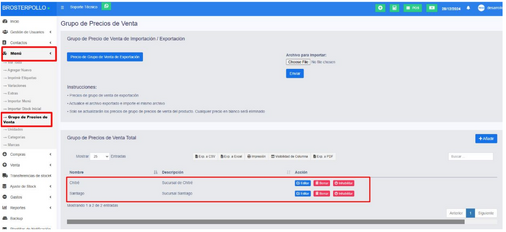


2.Enlazar Grupos de Clientes
- Dirígete al módulo Contactos.
- Selecciona los grupos de clientes que deseas asociar con los grupos de precios creados en el paso anterior.
- Asegúrate de que cada cliente esté vinculado al grupo de precios correspondiente.


3. Asociación del Grupo de Precio Predeterminado por Sucursal
- Accede al módulo Configuraciones / Negocios.
- Establece el grupo de precio de venta predeterminado para cada sucursal. Esto asegurará que las tarifas correctas se apliquen automáticamente según la ubicación.


4. Creación de Usuarios Asociados a Cada Sucursal
- Crea usuarios para cada sucursal en el sistema.
- Asigna el rol correspondiente a cada usuario según el grupo de precios creado, asegurando que tengan acceso a las funciones necesarias.


5. Edición de Precios por Grupo
- Regresa al módulo Menú / Producto.
- Edita los precios de los productos según el grupo de precios al que pertenezcan. Asegúrate de que los cambios reflejen las tarifas correctas para cada grupo.
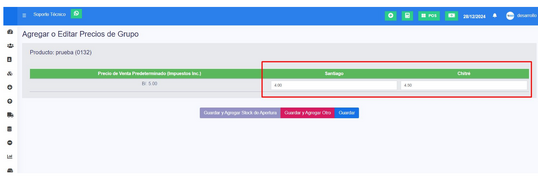

6. Realizar Pruebas con Usuarios Cajeros
- Para verificar que todo esté funcionando correctamente, inicia sesión con los usuarios cajeros creados.
- Realiza pruebas para asegurarte de que los precios se apliquen correctamente y que todo esté configurado como se espera.

¿Qué hacer si no puedo eliminar un producto?
Los productos que tienen ventas asociadas no pueden ser eliminados del sistema. En este caso, la opción a aplicar es desactivar el producto. Para hacerlo, sigue estos pasos:
- Seleccionar el Producto:
- Dirígete al módulo de productos y busca el producto que deseas desactivar.
- Desactivar el Producto:
- Haz clic en el producto para seleccionarlo.
- En la parte superior derecha de la pantalla, encontrarás la opción Desactivar. Haz clic en esta opción.
- Reactivación del Producto:
- Si en algún momento deseas volver a activar el producto, simplemente selecciónalo nuevamente.
- Haz clic en la opción Reactivar para devolverlo a su estado activo.
Siguiendo estos pasos, podrás gestionar productos que no se pueden eliminar debido a ventas asociadas, asegurando que tu inventario se mantenga organizado y actualizado.

Módulo Compras
¿Para qué es importante registrar las compras en mi sistema?
Registrar las compras en tu sistema es fundamental por varias razones, siendo una de las más importantes la actualización del inventario de los productos registrados. Al llevar un control preciso de las compras, puedes:
- Mantener el Inventario Actualizado:
- Cada vez que registras una compra, el sistema ajusta automáticamente las cantidades disponibles en el inventario. Esto te permite conocer en tiempo real cuántos productos tienes disponibles, evitando desabastecimientos o exceso de stock.
- Mejorar la Toma de Decisiones:
- Con un inventario actualizado, puedes tomar decisiones informadas sobre cuándo reabastecer productos, qué artículos son más vendidos y cuáles podrían necesitar descuentos o promociones.
- Facilitar la Gestión Financiera:
- Registrar las compras también ayuda a llevar un control financiero más efectivo, ya que puedes analizar los costos asociados a cada producto y evaluar la rentabilidad de tus operaciones.
- Optimizar la Planificación:
- Un registro preciso te permite planificar mejor tus compras futuras, ajustando tus pedidos según la demanda y evitando desperdicios.
- Cumplir con Normativas:
- En muchos casos, mantener un registro de compras es necesario para cumplir con normativas fiscales y contables, lo que puede ser crucial para el buen funcionamiento de tu negocio.
En resumen, registrar las compras en tu sistema no solo asegura que tu inventario esté siempre actualizado, sino que también te proporciona herramientas valiosas para mejorar la gestión general de tu negocio.
¿Cómo agregar las compras de los productos?
Para crear una nueva compra en el sistema, sigue estos pasos:
1. Acceder a la Opción de Compras
- Haz clic en Compras y luego selecciona Agregar Compras. Esto abrirá un formulario donde podrás introducir los datos necesarios para crear la nueva compra.
2. Seleccionar el Proveedor
- En el formulario, asegúrate de seleccionar el proveedor correspondiente. Recuerda que el proveedor debe haber sido creado con anterioridad en el sistema.
3. Importar los Productos de la Compra
Tienes dos opciones para importar los productos de la compra:
Opción 1: Importar mediante una Plantilla Excel
- Descargar y Completar la Plantilla: Descarga la plantilla Excel proporcionada por el sistema y completa todos los campos, asegurándote de seguir estrictamente la estructura y formato de los datos que se describen.
- Importar el Archivo: Una vez que hayas llenado y guardado el archivo Excel en tu computadora, procede a la importación:
- Haz clic en el botón Seleccionar Archivo para elegir tu archivo.
- Luego, haz clic en Enviar para cargar todos los productos en el sistema de manera exitosa.
Opción 2: Agregar Productos Manualmente
- Si prefieres agregar los productos de manera manual, selecciona Agregar Nuevo Producto. Esto abrirá una ventana con un formulario donde podrás ingresar los datos necesarios para cada producto.
4. Rellenar los Datos del Formulario
- Asegúrate de completar todos los campos requeridos en el formulario de compra, incluyendo detalles como cantidades, precios y cualquier otra información pertinente.
5. Guardar la Compra
- Una vez que hayas agregado todos los productos a la compra y rellenado los datos necesarios, selecciona el botón Guardar. Esto registrará la compra en el sistema.
Siguiendo estos pasos, podrás agregar compras de productos de manera efectiva en tu sistema.


¿Cómo ver, imprimir, modificar, eliminar una compra?
Una vez que has creado una compra en el sistema, puedes realizar diversas acciones sobre ella. A continuación, se detallan los pasos para cada acción:
Acceder al Listado de Compras
- Dirígete a la opción Compras y selecciona Agregar Compras para acceder al listado de compras creadas.
Identificar la Compra
- Busca en el listado la compra a la cual deseas realizar una acción. Puedes utilizar filtros o la barra de búsqueda si es necesario.
Seleccionar la Acción Deseada
- Una vez que hayas identificado la compra, selecciona el botón Acciones que se encuentra junto a la compra en el listado. Esto desplegará un menú con varias opciones disponibles:
Ver
- Selecciona esta opción para visualizar toda la información relacionada con la compra seleccionada.
Modificar
- Escoge esta opción si necesitas cambiar algún dato de la compra. Esto abrirá el formulario correspondiente donde podrás realizar las ediciones necesarias.
Eliminar
- Si deseas borrar la compra del sistema, selecciona esta opción. Ten en cuenta que esta acción es irreversible y eliminará todos los datos asociados a esa compra.
Imprimir
- Utiliza esta opción para crear una copia física de los datos de la compra. Esto te permitirá tener un registro impreso para tus archivos.
Siguiendo estos pasos, podrás gestionar eficientemente las compras en tu sistema, ya sea visualizándolas, modificándolas, eliminándolas o imprimiéndolas


¿Cómo ver los pagos de una compra?
Para consultar los pagos realizados de una compra en el sistema, sigue estos pasos:
1. Acceder al Listado de Compras
- Dirígete a la opción Compras y selecciona Lista de Compras para acceder al listado de compras creadas.
2. Identificar la Compra
- Busca en el listado la compra de la cual deseas ver el pago. Puedes utilizar filtros o la barra de búsqueda si es necesario.
3. Seleccionar la Acción
- Una vez que hayas identificado la compra, selecciona el botón Acciones que se encuentra junto a la compra en el listado. Esto desplegará un menú con varias opciones disponibles.
4. Ver Pagos
- En el menú desplegable, selecciona la opción Ver Pagos. Al hacerlo, se mostrará la información detallada sobre los pagos realizados para esa compra.
Siguiendo estos pasos, podrás acceder fácilmente a la información de los pagos relacionados con cualquier compra en tu sistema.


¿Cómo Agregar los Pagos de una Compra?
Para agregar o modificar los pagos de una compra realizada en el sistema, sigue estos pasos:
1. Acceder al Listado de Compras
- Dirígete a la opción Compras y selecciona Agregar Compras para acceder al listado de compras creadas.
2. Identificar la Compra
- Busca en el listado la compra a la cual deseas modificar el pago. Puedes utilizar filtros o la barra de búsqueda si es necesario.
3. Seleccionar la Acción
- Una vez que hayas identificado la compra, selecciona el botón Acciones que se encuentra junto a la compra en el listado. Esto desplegará un menú con varias opciones disponibles.
4. Modificar el Pago
- En el menú desplegable, selecciona la opción Agregar Pagos. Esto abrirá una ventana o formulario donde podrás la información relacionada con el pago de la compra.
5. Guardar Cambios
- Asegúrate de guardar los cambios realizados para que se actualicen correctamente en el sistema.
Siguiendo estos pasos, podrás agregar o modificar los pagos asociados a cualquier compra en tu sistema.


¿Cuáles son los diferentes estados de pago (debido, parcial, pagado) y qué significan en la gestión financiera de una compra?
- Debido:
- Este estado indica que el pago de una compra o servicio aún no ha sido realizado. Puede deberse a que el cliente no ha completado la transacción o a que se ha acordado un plazo para el pago. Es importante monitorear estos pagos debido para garantizar que se realicen dentro del tiempo estipulado y evitar problemas de flujo de caja.
- Parcial:
- Un estado parcial significa que se ha recibido un pago, pero no la totalidad del monto adeudado. Esto puede ocurrir en situaciones donde se permite un pago a plazos o cuando el cliente realiza un abono inicial. Es crucial llevar un registro de estos pagos parciales para saber cuánto queda por cobrar y gestionar adecuadamente las cuentas por cobrar.
- Pagado:
- Cuando una compra está en estado pagado, significa que el total del monto adeudado ha sido satisfecho. Esto implica que los fondos han sido transferidos con éxito y la transacción se ha completado. Este estado es esencial para el cierre contable y para asegurar que los registros financieros reflejen correctamente las transacciones realizadas.
¿Cómo devolver una compra o algunos de sus productos?
Para devolver algunos productos de una compra o una compra completa se debe acceder al listado de compras creadas Compras/Agregar Compras e identificar la compra a la cual se desea hacer la devolución, una vez identificada en el listado se selecciona el botón Acciones el cual va a desplegar una serie de acciones posibles para realizar a dicha compra, se selecciona la opción Devolución de Compra y muestra un listado con los productos adquiridos y la cantidad, se debe completar la cantidad de cada producto que se desea devolver, luego de completado se selecciona el botón Guardar.


Ventas
¿Cómo agregar las ventas de los productos?
Para crear una nueva venta debemos dar clic en la opción Ventas/Agregar Ventas. Nos mostrara un formulario con los datos necesarios a introducir para crear la nueva venta. Cabe destacar que entre los elementos a seleccionar se encuentra el cliente el cual debe haber sido creado con anterioridad.
Para importar los productos de dicha venta seleccionamos Agregar Nuevo Producto en la tabla que aparece debajo y nos muestra una ventana con el formulario de los datos necesarios para agregar dicho producto.
Luego de agregados todos los productos a la venta y rellenado los datos necesarios del formulario se selecciona el botón Guardar y la venta queda agregada.


¿Como ver, imprimir, modificar, eliminar una venta?
Luego de creada una venta se pueden realizar diferentes acciones sobre la misma, tales como ver, imprimir, modificar y eliminar una venta ya realizada. Para realizar dichas acciones se tiene que acceder al listado de ventas creadas Ventas/Todas las Ventas e identificar la venta a la cual se desea realizar la acción, una vez identificada en el listado se selecciona el botón Acciones el cual va a desplegar una serie de acciones posibles para realizar a dicha venta. La opción Ver se utiliza para visualizar la información de la venta seleccionada, Modificar para cambiar algún dato de la misma, Eliminar para borrarla del sistema e Imprimir para crea una copia física de los datos de dicha venta.


¿Como editar el envío de una venta?
Luego de creada una venta se pueden realizar diferentes acciones sobre la misma. Para realizar dichas acciones se tiene que acceder al listado de ventas creadas Ventas/Todas las Ventas e identificar la venta a la cual se desea editar su envío, una vez identificada en el listado se selecciona el botón Acciones el cual va a desplegar una serie de acciones posibles para realizar a dicha venta. Se debe seleccionar la opción Editar Envío la cual mostrará un formulario con los posibles datos a editar de dicho envío, una vez actualizada la información que se desea se seleccionar el botón Actualizar para guardar la información actualizada.

¿Como ver pagos de una venta?
Luego de creada una venta se pueden realizar diferentes acciones sobre la misma. Para realizar dichas acciones se tiene que acceder al listado de ventas creadas Ventas/Todas las Ventas e identificar la venta a la cual se desea ver su pago, una vez identificada en el listado se selecciona el botón Acciones el cual va a desplegar una serie de acciones posibles para realizar a dicha venta. Se debe seleccionar la opción Ver Pagos y muestra toda la información almacenada sobre ese pago.

¿Como agregar pagos a una venta?
Para agregar pagos a una venta se debe acceder a la opción Ver Pagos de una venta la cual va a mostrara toda la información almacenada del pago de la venta, luego se debe seleccionar Agregar Pago, la cual muestra un formulario con los datos necesarios para agregar el pago, luego de completado se debe seleccionar el botón Guardar para almacenar la información.

¿Cómo devolver una venta?
Para devolver algunos productos de una venta o una ventas completa se debe acceder al listado de ventas creadas Ventas/Todas las Ventas e identificar la ventas a la cual se desea hacer la devolución, una vez identificada en el listado se selecciona el botón Acciones el cual va a desplegar una serie de acciones posibles para realizar a dicha venta, se selecciona la opción Devoluciones y muestra un listado con los productos adquiridos y la cantidad, se debe completar la cantidad de cada producto que se desea devolver, luego de completado se selecciona el botón Guardar.

¿Cómo realizar cotizaciones de ventas?
Para agregar cotizaciones a una venta se debe acceder a Ventas/ Agregar Cotización y se mostrará un formulario con la información necesaria para realizar la cotización, una vez completados tos los campos se debe seleccionar el botón Guardar para almacenar la cotización realizada.


¿Cómo gestionar los envíos?
Para gestionar los envíos debemos acceder al apartado Ventas/Envíos donde aparecerá un listado con todos los envíos creados hasta el momento, junto con su principal información. Se pueden realizar diferentes acciones sobre los mismos seleccionando el botón Acciones de cada uno de ellos. Para una mejor visualización y organización de los mismos se puede utilizar los filtros de búsqueda los cuales aparecen en la parte superior de la pantalla.

Ajustes de Stock
¿Cómo realizar ajustes de inventarios?
Para agregar ajustes de stock se debe acceder a Ajustes de Stock/ Agregar Ajuste mostrará un formulario con los datos necesarios para realizar el ajuste, luego de completados se debe seleccionar el botón Guardar para almacenar dicha información.

¿Cómo ver, imprimir o borrar ajustes de stock?
A los ajustes de stock creados se pueden realizar acciones tales como ver, imprimir o borrar. Para ello se debe acceder a Ajustes de Stock/ Ajustes de Stock, luego de ello se visualizará un listado con todos los ajustes creados hasta el momento con su principal información. En el apartado acciones (primera columna) se encuentran las acciones Ver y Borrar.
Al seleccionar la opción Ver se muestra toda la información detallada referente a ese ajuste. La opción Borrar elimina completamente el ajuste del sistema.

Reportes
¿Cómo generar los reportes de ganancias y pérdidas?
Para generar los reportes de ganancias y pérdidas se debe acceder a Reportes/Reporte de Ganancias y Pérdidas el cual muestra información detallada sobre las ganancias y pérdidas del local junto con los beneficios brutos y netos. Se puede seleccionar si se desea un reporte de todas las localizaciones o de una especifica. Si se desea imprimir dicho reporte se debe seleccionar el botón Imprimir.


¿Cómo generar los reportes de compras?
Para generar los reportes de compra se debe acceder a Reportes/Compras el cual muestra información detallada sobre las compras del local . Para crear un reporte más personalizado se pueden utilizar los filtros de búsqueda: Proveedor, Negocios y Rango de Fechas, al igual que introducir el nombre de un producto especifico para crear un reporte del mismo. El reporte creado se puede guardar en la computadora en diferentes formatos, utilizando las opciones de Exportar a CSV, EXCEL o PDF, además de enviarlo a su impresión mediante el botón Imprimir. La opción Visibilidad de Columna se puede utilizar para una personalización aún mayor del reporte mostrado.


¿Cómo generar los reportes de mesas?
Para generar los reportes de mesa se debe acceder a Reportes/Reportes de mesa el cual muestra información detallada sobre las mesas del local . Para crear un reporte más personalizado se pueden utilizar los filtros de búsqueda: Negocios y Rango de Fechas. El reporte creado se puede guardar en la computadora en diferentes formatos, utilizando las opciones de Exportar a CSV, EXCEL o PDF, además de enviarlo a su impresión mediante el botón Imprimir. La opción Visibilidad de Columna se puede utilizar para una personalización aún mayor del reporte mostrado.

¿Cómo generar los reportes de comisiones?
Para generar los reportes de mesa se debe acceder a Reportes/Reportes de Comisiones el cual muestra información detallada sobre las ventas y comisiones del local . Para crear un reporte más personalizado se pueden utilizar los filtros de búsqueda: Usuario, Negocios y Rango de Fechas. El reporte creado se puede guardar en la computadora en diferentes formatos, utilizando las opciones de Exportar a CSV, EXCEL o PDF, además de enviarlo a su impresión mediante el botón Imprimir. La opción Visibilidad de Columna se puede utilizar para una personalización aún mayor del reporte mostrado. Se puede seleccionar si se desea crear el reporte en función de Ventas Agregadas, Ventas con comisión o Gastos para hacerlo se debe escoger dicha opción.


¿Cómo generar los reportes de cierre de caja?
Para generar los reportes de cierre de caja se debe acceder a Reportes/Reportes de Cierre de Cajas el cual muestra información detallada sobre los cierres de caja realizados en el local en un período de tiempo . Para crear un reporte más personalizado se pueden utilizar los filtros de búsqueda: Usuario, Estado y Rango de Fechas. El reporte creado se puede guardar en la computadora en diferentes formatos, utilizando las opciones de Exportar a CSV, EXCEL o PDF, además de enviarlo a su impresión mediante el botón Imprimir. La opción Visibilidad de Columna se puede utilizar para una personalización aún mayor del reporte mostrado.

¿Cómo generar los reportes de compras y pagos?
Para generar los reportes de cierre de compras y pagos se debe acceder a Reportes/Reportes de Compras/Pagos el cual muestra información sobre las compras y pagos en el local en un período de tiempo . Para crear un reporte más personalizado se pueden utilizar los filtros de búsqueda: Proveedor, Negocio y Rango de Fechas. El reporte creado se puede guardar en la computadora en diferentes formatos, utilizando las opciones de Exportar a CSV, EXCEL o PDF, además de enviarlo a su impresión mediante el botón Imprimir. La opción Visibilidad de Columna se puede utilizar para una personalización aún mayor del reporte mostrado. Al seleccionar la opción Ver muestra información detallada de la compra/pago.


¿Cómo generar los reportes de ventas detallado?
Para generar los reportes de cierre de compras y pagos se debe acceder a Reportes/Reportes de Ventas Detallado el cual muestra información sobre las ventas en el local en un período de tiempo . Para crear un reporte más personalizado se pueden utilizar los filtros de búsqueda: Cliente, Marca, Intervalo de tiempo, Categoría, Negocio y Rango de Fechas, al igual que introducir el nombre de un producto específico para crear un reporte del mismo. El reporte creado se puede guardar en la computadora en diferentes formatos, utilizando las opciones de Exportar a CSV, EXCEL o PDF, además de enviarlo a su impresión mediante el botón Imprimir. La opción Visibilidad de Columna se puede utilizar para una personalización aún mayor del reporte mostrado. Se puede seleccionar si se desea crear el reporte en función de Detallado,Detallado (con la compra) o Agrupado para hacerlo se debe escoger dicha opción.

¿Cómo generar los reportes de compra y venta?
Para generar los reportes de compra y venta se debe acceder a Reportes/Reporte de compra y venta el cual muestra información detallada sobre las compras y ventas del local junto con la cantidad debida . Se puede seleccionar si se desea un reporte de todas las localizaciones o de una especifica. Si se desea imprimir dicho reporte se debe seleccionar el botón Imprimir.

¿Cómo generar los reportes de propinas ?
Para generar los reportes de Propinas se debe acceder a Reportes/Reporte de Propinas, el cual mostrará información detallada de todas las propinas obtenidas por los cajeros del restaurante en un Rango de Fechas determinado, el cual puede ser ajustado seleccionando las fechas en la casilla Rango de Fechas el cual mostrará diferentes opciones a escoger. También se puede utilizar la búsqueda de propinas según Cajero y Métodos de pago. El reporte creado se puede guardar en la computadora en diferentes formatos, utilizando las opciones de Exportar a CSV, EXCEL o PDF, además de enviarlo a su impresión mediante el botón Imprimir. La opción Visibilidad de Columna se puede utilizar para una personalización aún mayor del reporte mostrado.

¿Cómo generar los reportes de los productos más vendidos?
Para generar los reportes de los productos más vendidos se debe acceder a Reportes/Reporte de más vendidos el cual muestra información detallada sobre los productos más vendidos del local al igual que una gráfica de barras con los productos de tendencia superior. Para crear un reporte más personalizado se pueden utilizar los filtros de búsqueda: Marca,Categoría, Subcategoría , Negocio y Rango de Fechas, Unidad, Número de productos y Tipo de productos. El reporte creado se puede guardar en la computadora en diferentes formatos, utilizando las opciones de Exportar a CSV, EXCEL o PDF, además de enviarlo a su impresión mediante el botón Imprimir. La opción Visibilidad de Columna se puede utilizar para una personalización aún mayor del reporte mostrado.


¿Cómo generar los reportes de ajustes por stock?
Para generar los reportes de ajuste de stock se debe acceder a Reportes/Reportes de Ajuste de Stock el cual muestra información detallada sobre los ajustes de stock realizados en el local .Se puede seleccionar si se desea un reporte de todas las localizaciones o de una especifica . El reporte creado se puede guardar en la computadora en diferentes formatos, utilizando las opciones de Exportar a CSV, EXCEL o PDF, además de enviarlo a su impresión mediante el botón Imprimir. La opción Visibilidad de Columna se puede utilizar para una personalización aún mayor del reporte mostrado.


¿Cómo generar los reportes de vencimiento?
Para generar los reportes de los productos más vendidos se debe acceder a Reportes/Reporte de vencimiento el cual muestra información detallada sobre las fechas de vencimiento de los productos del local . Para crear un reporte más personalizado se pueden utilizar los filtros de búsqueda: Marca, Categoría, Subcategoría , Negocio, Unidad, y Ver existencias. El reporte creado se puede guardar en la computadora en diferentes formatos, utilizando las opciones de Exportar a CSV, EXCEL o PDF, además de enviarlo a su impresión mediante el botón Imprimir. La opción Visibilidad de Columna se puede utilizar para una personalización aún mayor del reporte mostrado.


¿Cómo generar los reportes de stock?
Para generar los reportes de stock debe acceder a Reportes/Reportes de Stock el cual muestra información detallada sobre los productos en stock en el local .Para crear un reporte más personalizado se pueden utilizar los filtros de búsqueda: Categoría, Negocio, Marca y Subcategoría.El reporte creado se puede guardar en la computadora en diferentes formatos, utilizando las opciones de Exportar a CSV, EXCEL o PDF, además de enviarlo a su impresión mediante el botón Imprimir. La opción Visibilidad de Columna se puede utilizar para una personalización aún mayor del reporte mostrado.


¿Cómo generar los reportes de clientes y proveedores?
Para generar los reportes de clientes y proveedores se debe acceder a Reportes/Reportes de Proveedores-Clientes el cual muestra información detallada sobre los proveedores y clientes de un local .Para crear un reporte más personalizado se pueden utilizar los filtros de búsqueda: Nombre del Grupo de Clientes y Tipo. El reporte creado se puede guardar en la computadora en diferentes formatos, utilizando las opciones de Exportar a CSV, EXCEL o PDF, además de enviarlo a su impresión mediante el botón Imprimir. La opción Visibilidad de Columna se puede utilizar para una personalización aún mayor del reporte mostrado.


¿Cómo generar los reportes fiscales?
Para generar los reportes fiscales se debe acceder a Reportes/Reportes Fiscal el cual muestra información sobre los impuestos fiscales de un local .Para crear un reporte más personalizado se pueden utilizar los filtros de búsqueda: Negocio y Rango de fecha. El reporte creado se puede guardar en la computadora en diferentes formatos, utilizando las opciones de Exportar a CSV, EXCEL o PDF, además de enviarlo a su impresión mediante el botón Imprimir. La opción Visibilidad de Columna se puede utilizar para una personalización aún mayor del reporte mostrado. Se puede seleccionar si se desea crear el reporte en función de Impuesto Soportado ,Impuesto de salida o Impuesto a los Gastos para hacerlo se debe escoger dicha opción.


Código QR
Pasos para utilizar el código QR
- Acceder a la sección Mesas/Mesas

- Luego de acceder aparecerá un listado con todas las mesas del restaurante
- En el apartado Acción del listado seleccionar la opción QR

- Al seleccionar esta acción aparecerá en la pantalla un código QR

- Para descargar el código QR en forma de imagen se debe seleccionar el botón Descargar. Si se descarga como imagen se puede imprimir para tener copias del código QR en fisco.
- Si se desea acceder al sitio web del restaurante con el objetivo de consultar sus productos o información se debe seleccionar Abrir URL lo cual se dirigirá de manera automática al sitio web del restaurante.
- Para escanear el código QR, dígase impreso o en generado de manera digital en alguna pantalla, solo se debe acceder a la cámara del celular o a alguna aplicación que se tenga instalada para dicho proceso, y luego apuntar la cámara al código QR de manera tal que quede legible y centrado, luego de que se escanee el código se dirigirá automáticamente al sitio web del restaurante donde podrá consultar su menú y principales informaciones. Si no se dirige de manera automática debe tocar en la pantalla el enlace que le aparecerá destacado para dirigirse al sitio web del restaurante
- Al seleccionar la opción Abrir URL o escanear el código QR, se dirige al sitio web del restaurante.