Diferencia entre revisiones de «Rol Administrador»
Sin resumen de edición |
|||
| Línea 109: | Línea 109: | ||
== Módulo Gestión De Usuarios == | == Módulo Gestión De Usuarios == | ||
El '''Módulo de Gestión de Usuarios''' es una herramienta esencial que permite a los administradores gestionar las cuentas de usuario dentro del sistema | |||
=== ¿Cómo Crear y Gestionar Usuarios o Empleados en el Sistema? === | === ¿Cómo Crear y Gestionar Usuarios o Empleados en el Sistema? === | ||
| Línea 187: | Línea 188: | ||
Después de registrar a los agentes, podrás monitorear su desempeño y las ventas realizadas a través del sistema, facilitando la gestión de comisiones y la evaluación del rendimiento. | Después de registrar a los agentes, podrás monitorear su desempeño y las ventas realizadas a través del sistema, facilitando la gestión de comisiones y la evaluación del rendimiento. | ||
[[Archivo:Agente de vent.png|centro|sinmarco|543x543px]] | |||
[[Archivo:Agente de venta.png|centro|sinmarco|466x466px]] | |||
== Contactos == | == Contactos == | ||
Revisión del 22:45 3 ene 2025
Página Inicial
Desde la opción Inicio, el dueño o administrador del negocio puede acceder de manera sencilla a una visión general del rendimiento de su punto de venta, ya sea del día, la semana, el mes o el año fiscal. Esta funcionalidad permite visualizar en tiempo real y desde cualquier lugar o dispositivo todos los detalles relacionados con compras, ventas, gastos y deudas.
Además, el sistema ofrece un listado de los pagos pendientes tanto de compras como de ventas, así como alertas sobre productos con bajo stock y aquellos que están próximos a caducar. Esta información le permitirá tomar decisiones informadas y oportunas para optimizar la gestión de su negocio.
.jpg)
1. Ayuda y Calendario: al seleccionar esta opción nos permite escoger entre 2 acciones.
- La primera una vista directa del calendario.
- La segunda opción nos permite un recorrido guiado instructivo del sistema.
2. Calculadora: al seleccionar esta opción nos abre directamente una calculadora totalmente funcional en la cual se pueden realizar cálculos de manera fácil y rápida
3. POS: al seleccionar esta opción nos permite abrir una caja para iniciar las operaciones del día
4. Beneficios: al seleccionar esta opción muestra un resumen de los beneficios o ganancias obtenidos por el restaurante en un periodo de tiempo determinado
5. Fecha actual: da una visualización de la fecha del día en formato D/M/A
6. Notificaciones: al seleccionar esta opción nos muestra las principales notificaciones recibidas

7. Usuario Activo: Esta opción muestra el nombre del usuario que se encuentra actualmente conectado al sistema, facilitando la identificación del perfil activo.
8. Información General: Al seleccionar esta opción, se presenta un resumen de la información general del usuario activo, incluyendo datos relevantes y configuraciones personales.
9. Desconectar: Esta opción permite al usuario que ha iniciado sesión desconectarse del sistema de manera segura. Al seleccionarla, se finalizará la sesión actual.
10. Perfil: Al seleccionar esta opción, podrás acceder directamente al perfil personal del usuario activo, donde podrás gestionar y actualizar tu información personal y preferencias.

11. Selector de Ubicaciones: Esta opción te permite seleccionar los locales específicos para los cuales deseas mostrar información. Facilita la visualización de datos relevantes según la ubicación elegida.
12. Selector de Rangos de Tiempo: Al utilizar esta opción, puedes definir el rango de tiempo para la visualización de la información. Las opciones incluyen:
- Día
- Semana
- Mes
- Año fiscal
Esto te permite analizar datos en diferentes períodos según tus necesidades.
13. Información Panorámica del Negocio: Esta función proporciona una visión general rápida y clara de la información más relevante del negocio. Permite acceder a datos clave de manera eficiente, facilitando la toma de decisiones informadas.

14. Información de Pagos de Ventas Vencidos: Esta opción proporciona un resumen general de los pagos de ventas que han vencido, permitiendo una rápida identificación de cuentas por cobrar pendientes.
15. Información de Pagos de Compras Vencidas: Esta opción muestra un resumen general de los pagos de compras que han vencido, ayudando a gestionar las obligaciones financieras con proveedores.
16. Opciones de Visualización: Esta función te permite seleccionar qué página deseas visualizar en el sistema, facilitando la navegación y el acceso a la información que necesitas.
17. Opciones para Exportar la Información: Esta opción brinda la posibilidad de exportar la información mostrada en diferentes formatos, como CSV, Excel y PDF. Además, puedes seleccionar qué columnas deseas incluir en la exportación y enviar la información a imprimir, lo que facilita la gestión y el análisis de datos.

18. Alerta de Stock del Producto: Esta opción proporciona una visión general del stock disponible de los productos, permitiendo identificar rápidamente los niveles de inventario y gestionar reabastecimientos.
19. Alerta de Caducidad: Al seleccionar esta opción, se muestra información general sobre los productos que están próximos a caducar, ayudando a prevenir pérdidas y garantizar la calidad de los alimentos.
.jpg)
20. Menú de Navegación: Este menú permite acceder a los diferentes módulos del sistema, facilitando la navegación y el acceso a las distintas funciones disponibles.
21. Módulo Inicio: Accede al módulo inicial donde se presenta la información general del negocio, incluyendo datos clave y métricas importantes para la gestión diaria.
22. Módulo Gestión de Usuarios: Este módulo permite realizar acciones relacionadas con la gestión y control de los usuarios del sistema, incluyendo la creación, modificación y eliminación de perfiles.
23. Módulo Contactos: Accede a este módulo para gestionar la información de contactos relevantes para el negocio, incluyendo proveedores y clientes.
24. Módulo Productos: Este módulo permite realizar acciones relacionadas con la gestión y control de los productos del restaurante, incluyendo la adición, modificación y eliminación de artículos del inventario.
25. Módulo Mesas: Accede a este módulo para gestionar y controlar las mesas del restaurante, facilitando la asignación y seguimiento de reservas y ocupaciones.
26. Módulo Órdenes: Este módulo permite gestionar las órdenes recibidas desde las mesas, facilitando el seguimiento y control del servicio al cliente.
27. Módulo Compras: Accede a este módulo para realizar acciones relacionadas con la gestión y control de las compras del restaurante, incluyendo pedidos a proveedores y seguimiento de entregas.
28. Módulo Venta: Este módulo permite gestionar todas las acciones relacionadas con las ventas del restaurante, facilitando el registro y seguimiento de transacciones.
29. Módulo Ajuste Stock: Accede a este módulo para realizar ajustes en el stock del restaurante, permitiendo corregir discrepancias y mantener un inventario preciso.
30. Módulo Gastos: Este módulo permite gestionar y controlar los gastos del restaurante, facilitando el seguimiento de costos operativos y la planificación financiera.
31. Módulo Reporte: Accede al módulo de reportes donde podrás generar informes detallados sobre diversas métricas del negocio, facilitando el análisis y la toma de decisiones informadas.
32. Módulo Configuraciones: Este módulo permite realizar acciones relacionadas con las configuraciones del sistema, adaptando el software a las necesidades específicas del negocio.
33. Módulo Configuraciones: permite gestionar y personalizar todas las configuraciones necesarias para el funcionamiento óptimo de tu restaurante. Desde este módulo, podrás realizar diversas acciones que adaptan el sistema a las necesidades específicas de tu negocio.

34. Calendario: Al seleccionar esta opción, accederás a una vista directa del calendario. Esta herramienta te permite visualizar de manera clara y organizada todas las fechas importantes, eventos programados y actividades relevantes para la gestión de tu restaurante. Facilita la planificación y el seguimiento de tareas a lo largo del tiempo.
35. Recorrido de Solicitud: Al hacer clic en esta opción, se iniciará un recorrido guiado instructivo del sistema. Este recorrido proporciona una orientación paso a paso sobre las diferentes funcionalidades y herramientas disponibles, ayudándote a familiarizarte con el software y a optimizar su uso en tus operaciones diarias. Es una excelente manera de aprender a utilizar el sistema de forma efectiva y eficiente.

34. Calendario: Al seleccionar esta opción, se despliega una vista del calendario. Por defecto, se mostrará la fecha actual, pero puedes ajustar la visualización para acceder a cualquier fecha deseada. Esta funcionalidad te permite planificar y revisar eventos y actividades en el momento que necesites.
36. Selectores: Esta herramienta te permite seleccionar criterios específicos de usuario y ubicaciones. Además, puedes activar la opción de reservas para que se visualicen en el calendario, facilitando la gestión de reservas y la organización de eventos.
37. Vista General del Calendario: Esta opción ofrece una vista general del calendario, permitiéndote observar rápidamente las fechas importantes, eventos programados y cualquier actividad relevante para tu restaurante.
38. Selector de Rango de Tiempo: Este selector te permite ajustar los rangos de tiempo que deseas visualizar en el calendario. Puedes elegir entre diferentes opciones: mes, semana, día o agenda, lo que te proporciona flexibilidad para planificar según tus necesidades.
39. Selector de Página a Mostrar: Esta función te permite navegar entre las páginas del calendario, moviéndote hacia adelante o hacia atrás según sea necesario. Esto facilita la revisión de fechas pasadas o futuras sin complicaciones.

40. Perfil: La opción de Perfil muestra los datos del usuario activo en el sistema. Aquí podrás visualizar información personal, como nombre, correo electrónico y otros detalles relevantes que te identifican dentro de la plataforma.
41. Actualizar: Al seleccionar el botón de Actualizar, se actualizará la información del usuario activo. Esta función es esencial para mantener tus datos actualizados y asegurar que la información reflejada en el sistema sea precisa.
42. Browser: La opción de Browser se utiliza para subir una imagen como foto de perfil para el usuario activo. Al seleccionar esta función, podrás elegir una imagen desde tu dispositivo, lo que te permitirá personalizar tu perfil y mejorar tu identificación visual dentro del sistema.
Módulo Gestión De Usuarios
El Módulo de Gestión de Usuarios es una herramienta esencial que permite a los administradores gestionar las cuentas de usuario dentro del sistema
¿Cómo Crear y Gestionar Usuarios o Empleados en el Sistema?
Para gestionar eficazmente a los empleados de tu negocio en el sistema, es fundamental seguir un proceso estructurado que incluya la definición de roles y permisos. A continuación, se detallan los pasos a seguir:
1. Definir Roles y Funciones
Antes de crear usuarios, es importante identificar y definir los diferentes roles o funciones que desempeñarán tus empleados. Esto te ayudará a establecer claramente las responsabilidades y expectativas para cada puesto.
2. Crear un Rol
Para crear un nuevo usuario, primero debes crear el rol correspondiente y definir los permisos asociados. Sigue estos pasos:
- Acceder a Gestión de Usuarios/Roles: Dirígete a la opción "Gestión de Usuarios/Roles" en el menú del sistema.
- Añadir Nuevo Rol: Haz clic en el botón "Añadir" para crear un nuevo rol.
- Definir Permisos: Según las funciones que desempeñará el usuario, selecciona los permisos necesarios para acceder a las diferentes funcionalidades del sistema. Asegúrate de asignar solo aquellos permisos que son relevantes para su rol.

Para crear un nuevo usuario en el sistema, sigue estos pasos detallados:
1. Acceder a la Gestión de Usuarios
- Dirígete a la opción Gestión de Usuarios/Usuarios en el menú del sistema.
- Haz clic en Añadir para iniciar el proceso de creación de un nuevo usuario.
2. Completar los Atributos del Usuario
Aparecerá una pantalla donde deberás ingresar los atributos necesarios para el nuevo usuario. Los datos obligatorios que debes proporcionar son:
- Nombre: Introduce el nombre completo del usuario.
- Email: Escribe una dirección de correo electrónico válida.
- Usuario: Define un nombre de usuario único para el acceso al sistema.
- Contraseña: Crea una contraseña segura para la cuenta.
- Confirmar Contraseña: Vuelve a introducir la contraseña para confirmar que es correcta.
- Rol: Selecciona el rol previamente creado que deseas asignar al usuario.
3. Guardar la Información
Una vez que hayas completado todos los campos obligatorios, haz clic en el botón Salvar para crear el nuevo usuario.
4. Inactivar Usuarios si es Necesario
Es importante destacar que, si un usuario o empleado deja de laborar en el negocio, debes inactivar su cuenta. Para hacerlo:
- Desmarca la opción Activo en su perfil. Esto evitará que el usuario pueda acceder al sistema sin necesidad de eliminar su información.


¿Qué Son los Agentes de Venta?
Los agentes de venta son representantes comerciales que trabajan para tu negocio y tienen la responsabilidad de promover y vender productos o servicios. Estos agentes pueden recibir una comisión porcentual por las ventas que generan, lo que incentiva su desempeño y contribuye al crecimiento de las ventas de tu empresa.
Cómo Registrar Agentes de Venta en el Sistema
Para agregar un nuevo agente de venta en el sistema, sigue estos pasos:
1. Acceder a la Gestión de Agentes de Venta
- Dirígete a la opción Gestión de Usuarios/Agentes de Ventas en el menú del sistema.
2. Añadir un Nuevo Agente
- Haz clic en Añadir para iniciar el proceso de registro de un nuevo agente de venta.
3. Completar la Información del Agente
Aparecerá una pantalla donde deberás ingresar los datos necesarios para el nuevo agente. Asegúrate de incluir información relevante, como:
- Nombre: El nombre completo del agente.
- Email: Una dirección de correo electrónico válida para comunicaciones.
- Teléfono: Número de contacto del agente.
- Comisión: Porcentaje que se le asignará como comisión por las ventas realizadas.
4. Guardar la Información
Una vez que hayas completado todos los campos requeridos, haz clic en el botón Salvar para registrar al nuevo agente en el sistema.
5. Monitorear el Desempeño
Después de registrar a los agentes, podrás monitorear su desempeño y las ventas realizadas a través del sistema, facilitando la gestión de comisiones y la evaluación del rendimiento.


Contactos
¿Cómo gestionar mis proveedores y clientes?
Los proveedores y clientes son gestionados en el sistema como contactos, los cuales son creados como clasificadores que posteriormente pueden ser utilizados en compras y ventas respectivamente.
Para crear un nuevo proveedor debemos dar clic en la opción Contactos/Proveedores y dar clic en Añadir. Como datos obligatorios debemos escoger el tipo de contacto, el nombre, móvil y darle clic al botón Guardar, hay otros datos importantes con RUC y email que posteriormente pueden ser usados para otras funciones.

¿Cómo ver, modificar, eliminar, inhabilitar proveedores?
En la opción Contactos /Proveedores podemos acceder al listado de todos los creados y al seleccionar alguno de ellos se le pueden realizar algunas funciones tales como ver, editar, borrar, inhabilitar algún proveedor.

¿Cómo crear saldos de adelantos a los proveedores?
Para agregar en el sistema un saldo que se haya adelantado a algún proveedor debemos ir a la opción Contactos/Proveedores y al seleccionar el proveedor en cuestión, debemos seleccionar Acciones y escoger la opción Crear adelanto. Se debe agregar el monto, la fecha y el método de pago, así como alguna nota de ser necesario y seleccionar el botón Guardar.

¿Cómo ver todas las compras de un proveedor?
Para ver la relación de compras realizadas a un proveedor determinado debemos escoger la opción Contactos/Proveedores y al seleccionar el proveedor en cuestión, debemos seleccionar Acciones y escoger la opción Compras. Se mostrará una lista de las compras realizadas a ese proveedor.

¿Qué otras acciones puedo realizar en el listado de compra?
En el mismo listado de compras se le pueden realizar diferentes acciones a las mismas tales como imprimir, ver pagos, hacer devoluciones, etc.


¿Cómo ver los productos comprados de un proveedor?
Para ver la relación de productos comprados a un proveedor determinado, debemos ir a la opción Contactos/Proveedores y al seleccionar el proveedor en cuestión, debemos seleccionar Acciones y escoger la opción Reporte de Stock. Se mostrará una lista de todos los productos comprados a ese proveedor. En la cual se podrá ver la cantidad comprada, total vendido, total devuelto y el stock actual.


¿Cómo crear nuevos cliente?
Para crear un nuevo cliente debemos dar clic en la opción Contactos/Clientes y dar clic en Añadir. Como datos obligatorios debemos escoger el tipo de contacto, el nombre, móvil y darle seleccionar el botón Guardar, hay otros datos importantes con RUC y email que posteriormente pueden ser usados para otras funciones.

¿Cómo visualizar, modificar, eliminar e inhabilitar clientes registrados ?
En la opción Contactos/Clientes podemos acceder al listado de todos los clientes creados y al seleccionar alguno de ellos se le pueden accionar algunas funciones tales como ver, editar, borrar, inhabilitar algún cliente.
¿Cómo crear adelantos a clientes?
Para agregar en el sistema un saldo que se haya adelantado por algún cliente debemos ir a la opción Contactos/Clientes y al seleccionar el cliente en cuestión, debemos dar clic en Acciones y escoger la opción Crear adelanto. Se debe agregar el monto, la fecha y el método de pago, así como alguna nota de ser necesario y darle clic al botón Guardar.

¿Cómo imprimir facturas de adelantos?
Para entregar la factura de adelanto realizado por un cliente debemos seleccionar el cliente en el listado y en Acciones escoger Imprimir factura de adelanto y luego darle clic en el botón Impresión.

¿Cómo ver todas facturas o ventas emitidas a un cliente?
Si queremos obtener todas las facturas o ventas emitidas a un cliente determinado debemos ir a la opción Contactos/Clientes y al seleccionar el cliente en cuestión, debemos dar clic en Acciones y escoger la opción Ventas. Se mostrará una lista de las ventas realizadas a ese cliente en un período determinado. El mismo se puede filtrar por método de pago o fecha.


¿Cómo ver todos los pagos realizados por un cliente?
Si queremos obtener todos los pagos realizados por un cliente determinado, debemos ir a la opción Contactos/Clientes y al seleccionar el cliente en cuestión, debemos dar clic en Acciones y escoger la opción Libro Mayor y luego escoger la pestaña Pagos donde se mostrará una lista de todos los pagos realizados por ese cliente en un periodo determinado.

¿Cómo importar contactos desde un archivo Excel?
Se puede realizar una subida masiva de los clientes desde un fichero Excel, para ello se debe llenar una plantilla, cumpliendo estrictamente la estructura y formato de los datos que en ella se describe. Para ello se debe acceder a la opción Contactos/Importar contactos y seleccionar el botón verde descargar archivo de plantilla y automáticamente se descargará el mismo, al que podremos acceder y llenar los datos correspondientes sin modificar sus columnas. Una vez llenado el archivo Excel correctamente y guardado en su computadora se procede a la importación del mismo. Seleccionándolo dando clic en el botón Seleccionar archivo y luego a Enviar, donde se subirán todos en el sistema de manera exitosa.

Productos
¿Como crear nuevos productos?
Para agregar nuevo producto se debe acceder a la opción Productos/Agregar productos, como datos importantes se deben agregar Nombre del producto, escoger Tipo de Códigos de barras que viene por defecto Code 128, escoger la Unidad de medida, se debe seleccionar la Categoría a la que va agrupado con el fin de localizarlo luego de manera más rápida y obtener reportes por ellas, así como seleccionar el Negocio al cual va a formar parte dicho producto.
Se puede habilitar la gestión de stock a nivel de producto, con ello el sistema actualizará la existencia del mismo en cada operación de entrada o salida, así como no permitirá sobre vender el mismo. Nos permitirá además definir una cantidad para alerta a partir de la cual el sistema emitirá un listado con los productos deficitarios. El mismo se mostrará en el Panel informativo al dueño o administrador del negocio. Se puede agregar una descripción completa del producto como base descriptiva para pedidos en Cocina, Centros de elaboración o mostrar con ese nivel de detalle en las facturas si fuera necesario. Permite definir para cada producto la fecha de expiración del mismo y luego mostrar en el Panel informativo al dueño o administrador del negocio un listado con todos los productos con alerta de caducidad. Muy usado en Negocios como Farmacias.
Se puede definir en algún momento si el producto en cuestión se puede poner a la venta o no, así como si acumula puntos de oro para futuras ofertas. Además, en caso de ser necesario, el impuesto aplicable (7%, 10%, ninguno), así como si estará o no incluido en el precio de venta. Se le debe definir el tipo de producto, si es un producto simple, variable o si es un combo. Su precio de compra y de venta y una imagen del mismo. Al final, luego de agregar todos sus requisitos, se puede guardar el mismo y agregar el stock de apertura o guardar y crear uno nuevo. Los mismos aparecerán en el listado de todos los productos.


¿Como ver, modificar, borrar y ver el historial de algún producto?
Al acceder a la opción Productos/Lista de productos, se reflejarán todos los productos creados, el cual se puede filtrar por varios conceptos como Categoría, Negocio o por un código de producto en específico. Al darle clic en el botón Acciones, se podrán ejecutar varias al producto seleccionado tales como Imprimir etiquetas del mismo, editar, borrar y ver el submayor o historial de existencias.

¿Como imprimir etiquetas?
En algún momento determinado puede ser necesario imprimir las etiquetas de nuestros productos para luego ser escaneados con un lector, para ello se debe acceder e la opción Productos/Imprimir etiquetas. Para ello se deben agregar los productos a generar, así como la información que se va a mostrar en las etiquetas. Luego de darle clic al botón Siguiente, se mostrará en pantalla y se podrá escoger la opción de imprimir.


¿Cómo importar los productos desde un Excel para hacer una carga masiva?
Se puede realizar una subida masiva de los productos desde un fichero Excel, para ello se debe llenar una plantilla, cumpliendo estrictamente la estructura y formato de los datos que en ella se describe. Para ello se debe acceder a la opción Productos/Importar productos y seleccionar el botón verde descargar archivo de plantilla y automáticamente se descargará el mismo, al que podremos acceder y llenar los datos correspondientes sin modificar sus columnas. Una vez llenado el archivo Excel correctamente y guardado en su computadora se procede a la importación del mismo. Seleccionándolo dando clic en el botón Seleccionar archivo y luego a Enviar, donde se subirán todos en el sistema de manera exitosa.


Manejo de Diferentes Precios por sucursal
Proceso
- Creación de Grupos de Precios de Ventas en el Módulo de (Menú / Producto

iamgen 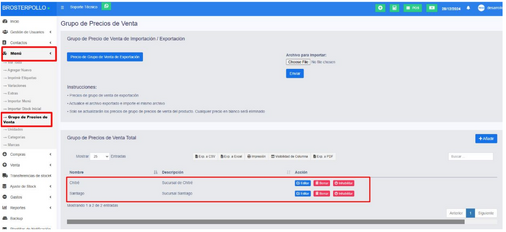
- Enlazar Grupos de Clientes en el módulo de Contactos con los Grupos de Precios de Ventas del punto anterior


- Asociación del Grupo de Precio de Venta Predeterminado por sucursal en el Módulo de Configuraciones / Negocios


- Creación de Usuarios Asociados a cada Sucursal y al ROL correspondiente según el grupo de precio creado


- Editar los precios de los productos según el grupo de precio al que pertenezca
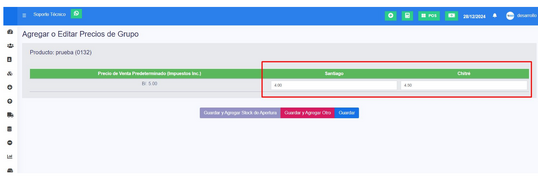
- Para realizar pruebas es necesario hacer inicio de sesión con los usuarios de cajeros creados


Compras
¿Cómo agregar las compras de los productos?
Para crear una nueva compra debemos dar clic en la opción Compras/Agregar Compras. Nos mostrara un formulario con los datos necesarios a introducir para crear la nueva compra. Cabe destacar que entre los elementos a seleccionar se encuentra el proveedor el cual debe haber sido creado con anterioridad.
Para importar los productos de dicha compra se tienen 2 opciones:
- Importar los productos mediante una plantilla excel. Para ello se debe llenar una plantilla, cumpliendo estrictamente la estructura y formato de los datos que en ella se describe . Una vez llenado el archivo Excel correctamente y guardado en su computadora se procede a la importación del mismo. Seleccionándolo dando clic en el botón Seleccionar archivo y luego a Enviar, donde se subirán todos en el sistema de manera exitosa.
- Agregarlos de manera manual. Para ello seleccionamos Agregar Nuevo Producto y nos muestra una ventana con el formulario de los datos necesarios para agregar dicho producto.
Luego de agregados todos los productos a la compra y rellenado los datos necesarios del formulario se selecciona el botón Guardar y la compra queda agregada


¿Como ver, imprimir, modificar, eliminar una compra?
Luego de creada una compra se pueden realizar diferentes acciones sobre la misma, tales como ver, imprimir, modificar y eliminar una compra ya realizada. Para realizar dichas acciones se tiene que acceder al listado de compras creadas Compras/Agregar Compras e identificar la compra a la cual se desea realizar la acción, una vez identificada en el listado se selecciona el botón Acciones el cual va a desplegar una serie de acciones posibles para realizar a dicha compra. La opción Ver se utiliza para visualizar la información de la compra seleccionada, Modificar para cambiar algún dato de la misma, Eliminar para borrarla del sistema e Imprimir para crea una copia física de los datos de dicha compra.


¿Como ver los pagos de una compra?
Para ver los pagos de una compra realizada se debe acceder al listado de compras creadas Compras/Agregar Compras e identificar la compra a la cual se desea ver el pago realizado, una vez identificada en el listado se selecciona el botón Acciones el cual va a desplegar una serie de acciones posibles para realizar a dicha compra, se selecciona la opción Ver Pagos y muestra la información del pago de dicha compra.

¿Como modificar los pagos de una compra?
Para modificar los pagos de una compra realizada se debe acceder al listado de compras creadas Compras/Agregar Compras e identificar la compra a la cual se desea modificar el pago realizado, una vez identificada en el listado se selecciona el botón Acciones el cual va a desplegar una serie de acciones posibles para realizar a dicha compra, se selecciona la opción Update Status y muestra la información posible a modificare del pago de dicha compra.

¿Cómo devolver una compra o algunos de sus productos?
Para devolver algunos productos de una compra o una compra completa se debe acceder al listado de compras creadas Compras/Agregar Compras e identificar la compra a la cual se desea hacer la devolución, una vez identificada en el listado se selecciona el botón Acciones el cual va a desplegar una serie de acciones posibles para realizar a dicha compra, se selecciona la opción Devolución de Compra y muestra un listado con los productos adquiridos y la cantidad, se debe completar la cantidad de cada producto que se desea devolver, luego de completado se selecciona el botón Guardar.


Ventas
¿Cómo agregar las ventas de los productos?
Para crear una nueva venta debemos dar clic en la opción Ventas/Agregar Ventas. Nos mostrara un formulario con los datos necesarios a introducir para crear la nueva venta. Cabe destacar que entre los elementos a seleccionar se encuentra el cliente el cual debe haber sido creado con anterioridad.
Para importar los productos de dicha venta seleccionamos Agregar Nuevo Producto en la tabla que aparece debajo y nos muestra una ventana con el formulario de los datos necesarios para agregar dicho producto.
Luego de agregados todos los productos a la venta y rellenado los datos necesarios del formulario se selecciona el botón Guardar y la venta queda agregada.


¿Como ver, imprimir, modificar, eliminar una venta?
Luego de creada una venta se pueden realizar diferentes acciones sobre la misma, tales como ver, imprimir, modificar y eliminar una venta ya realizada. Para realizar dichas acciones se tiene que acceder al listado de ventas creadas Ventas/Todas las Ventas e identificar la venta a la cual se desea realizar la acción, una vez identificada en el listado se selecciona el botón Acciones el cual va a desplegar una serie de acciones posibles para realizar a dicha venta. La opción Ver se utiliza para visualizar la información de la venta seleccionada, Modificar para cambiar algún dato de la misma, Eliminar para borrarla del sistema e Imprimir para crea una copia física de los datos de dicha venta.


¿Como editar el envío de una venta?
Luego de creada una venta se pueden realizar diferentes acciones sobre la misma. Para realizar dichas acciones se tiene que acceder al listado de ventas creadas Ventas/Todas las Ventas e identificar la venta a la cual se desea editar su envío, una vez identificada en el listado se selecciona el botón Acciones el cual va a desplegar una serie de acciones posibles para realizar a dicha venta. Se debe seleccionar la opción Editar Envío la cual mostrará un formulario con los posibles datos a editar de dicho envío, una vez actualizada la información que se desea se seleccionar el botón Actualizar para guardar la información actualizada.

¿Como ver pagos de una venta?
Luego de creada una venta se pueden realizar diferentes acciones sobre la misma. Para realizar dichas acciones se tiene que acceder al listado de ventas creadas Ventas/Todas las Ventas e identificar la venta a la cual se desea ver su pago, una vez identificada en el listado se selecciona el botón Acciones el cual va a desplegar una serie de acciones posibles para realizar a dicha venta. Se debe seleccionar la opción Ver Pagos y muestra toda la información almacenada sobre ese pago.

¿Como agregar pagos a una venta?
Para agregar pagos a una venta se debe acceder a la opción Ver Pagos de una venta la cual va a mostrara toda la información almacenada del pago de la venta, luego se debe seleccionar Agregar Pago, la cual muestra un formulario con los datos necesarios para agregar el pago, luego de completado se debe seleccionar el botón Guardar para almacenar la información.

¿Cómo devolver una venta?
Para devolver algunos productos de una venta o una ventas completa se debe acceder al listado de ventas creadas Ventas/Todas las Ventas e identificar la ventas a la cual se desea hacer la devolución, una vez identificada en el listado se selecciona el botón Acciones el cual va a desplegar una serie de acciones posibles para realizar a dicha venta, se selecciona la opción Devoluciones y muestra un listado con los productos adquiridos y la cantidad, se debe completar la cantidad de cada producto que se desea devolver, luego de completado se selecciona el botón Guardar.

¿Cómo realizar cotizaciones de ventas?
Para agregar cotizaciones a una venta se debe acceder a Ventas/ Agregar Cotización y se mostrará un formulario con la información necesaria para realizar la cotización, una vez completados tos los campos se debe seleccionar el botón Guardar para almacenar la cotización realizada.


¿Cómo gestionar los envíos?
Para gestionar los envíos debemos acceder al apartado Ventas/Envíos donde aparecerá un listado con todos los envíos creados hasta el momento, junto con su principal información. Se pueden realizar diferentes acciones sobre los mismos seleccionando el botón Acciones de cada uno de ellos. Para una mejor visualización y organización de los mismos se puede utilizar los filtros de búsqueda los cuales aparecen en la parte superior de la pantalla.

Ajustes de Stock
¿Cómo realizar ajustes de inventarios?
Para agregar ajustes de stock se debe acceder a Ajustes de Stock/ Agregar Ajuste mostrará un formulario con los datos necesarios para realizar el ajuste, luego de completados se debe seleccionar el botón Guardar para almacenar dicha información.

¿Cómo ver, imprimir o borrar ajustes de stock?
A los ajustes de stock creados se pueden realizar acciones tales como ver, imprimir o borrar. Para ello se debe acceder a Ajustes de Stock/ Ajustes de Stock, luego de ello se visualizará un listado con todos los ajustes creados hasta el momento con su principal información. En el apartado acciones (primera columna) se encuentran las acciones Ver y Borrar.
Al seleccionar la opción Ver se muestra toda la información detallada referente a ese ajuste. La opción Borrar elimina completamente el ajuste del sistema.

Reportes
¿Cómo generar los reportes de ganancias y pérdidas?
Para generar los reportes de ganancias y pérdidas se debe acceder a Reportes/Reporte de Ganancias y Pérdidas el cual muestra información detallada sobre las ganancias y pérdidas del local junto con los beneficios brutos y netos. Se puede seleccionar si se desea un reporte de todas las localizaciones o de una especifica. Si se desea imprimir dicho reporte se debe seleccionar el botón Imprimir.


¿Cómo generar los reportes de compras?
Para generar los reportes de compra se debe acceder a Reportes/Compras el cual muestra información detallada sobre las compras del local . Para crear un reporte más personalizado se pueden utilizar los filtros de búsqueda: Proveedor, Negocios y Rango de Fechas, al igual que introducir el nombre de un producto especifico para crear un reporte del mismo. El reporte creado se puede guardar en la computadora en diferentes formatos, utilizando las opciones de Exportar a CSV, EXCEL o PDF, además de enviarlo a su impresión mediante el botón Imprimir. La opción Visibilidad de Columna se puede utilizar para una personalización aún mayor del reporte mostrado.


¿Cómo generar los reportes de mesas?
Para generar los reportes de mesa se debe acceder a Reportes/Reportes de mesa el cual muestra información detallada sobre las mesas del local . Para crear un reporte más personalizado se pueden utilizar los filtros de búsqueda: Negocios y Rango de Fechas. El reporte creado se puede guardar en la computadora en diferentes formatos, utilizando las opciones de Exportar a CSV, EXCEL o PDF, además de enviarlo a su impresión mediante el botón Imprimir. La opción Visibilidad de Columna se puede utilizar para una personalización aún mayor del reporte mostrado.

¿Cómo generar los reportes de comisiones?
Para generar los reportes de mesa se debe acceder a Reportes/Reportes de Comisiones el cual muestra información detallada sobre las ventas y comisiones del local . Para crear un reporte más personalizado se pueden utilizar los filtros de búsqueda: Usuario, Negocios y Rango de Fechas. El reporte creado se puede guardar en la computadora en diferentes formatos, utilizando las opciones de Exportar a CSV, EXCEL o PDF, además de enviarlo a su impresión mediante el botón Imprimir. La opción Visibilidad de Columna se puede utilizar para una personalización aún mayor del reporte mostrado. Se puede seleccionar si se desea crear el reporte en función de Ventas Agregadas, Ventas con comisión o Gastos para hacerlo se debe escoger dicha opción.


¿Cómo generar los reportes de cierre de caja?
Para generar los reportes de cierre de caja se debe acceder a Reportes/Reportes de Cierre de Cajas el cual muestra información detallada sobre los cierres de caja realizados en el local en un período de tiempo . Para crear un reporte más personalizado se pueden utilizar los filtros de búsqueda: Usuario, Estado y Rango de Fechas. El reporte creado se puede guardar en la computadora en diferentes formatos, utilizando las opciones de Exportar a CSV, EXCEL o PDF, además de enviarlo a su impresión mediante el botón Imprimir. La opción Visibilidad de Columna se puede utilizar para una personalización aún mayor del reporte mostrado.

¿Cómo generar los reportes de compras y pagos?
Para generar los reportes de cierre de compras y pagos se debe acceder a Reportes/Reportes de Compras/Pagos el cual muestra información sobre las compras y pagos en el local en un período de tiempo . Para crear un reporte más personalizado se pueden utilizar los filtros de búsqueda: Proveedor, Negocio y Rango de Fechas. El reporte creado se puede guardar en la computadora en diferentes formatos, utilizando las opciones de Exportar a CSV, EXCEL o PDF, además de enviarlo a su impresión mediante el botón Imprimir. La opción Visibilidad de Columna se puede utilizar para una personalización aún mayor del reporte mostrado. Al seleccionar la opción Ver muestra información detallada de la compra/pago.


¿Cómo generar los reportes de ventas detallado?
Para generar los reportes de cierre de compras y pagos se debe acceder a Reportes/Reportes de Ventas Detallado el cual muestra información sobre las ventas en el local en un período de tiempo . Para crear un reporte más personalizado se pueden utilizar los filtros de búsqueda: Cliente, Marca, Intervalo de tiempo, Categoría, Negocio y Rango de Fechas, al igual que introducir el nombre de un producto específico para crear un reporte del mismo. El reporte creado se puede guardar en la computadora en diferentes formatos, utilizando las opciones de Exportar a CSV, EXCEL o PDF, además de enviarlo a su impresión mediante el botón Imprimir. La opción Visibilidad de Columna se puede utilizar para una personalización aún mayor del reporte mostrado. Se puede seleccionar si se desea crear el reporte en función de Detallado,Detallado (con la compra) o Agrupado para hacerlo se debe escoger dicha opción.

¿Cómo generar los reportes de compra y venta?
Para generar los reportes de compra y venta se debe acceder a Reportes/Reporte de compra y venta el cual muestra información detallada sobre las compras y ventas del local junto con la cantidad debida . Se puede seleccionar si se desea un reporte de todas las localizaciones o de una especifica. Si se desea imprimir dicho reporte se debe seleccionar el botón Imprimir.

¿Cómo generar los reportes de propinas ?
Para generar los reportes de Propinas se debe acceder a Reportes/Reporte de Propinas, el cual mostrará información detallada de todas las propinas obtenidas por los cajeros del restaurante en un Rango de Fechas determinado, el cual puede ser ajustado seleccionando las fechas en la casilla Rango de Fechas el cual mostrará diferentes opciones a escoger. También se puede utilizar la búsqueda de propinas según Cajero y Métodos de pago. El reporte creado se puede guardar en la computadora en diferentes formatos, utilizando las opciones de Exportar a CSV, EXCEL o PDF, además de enviarlo a su impresión mediante el botón Imprimir. La opción Visibilidad de Columna se puede utilizar para una personalización aún mayor del reporte mostrado.

¿Cómo generar los reportes de los productos más vendidos?
Para generar los reportes de los productos más vendidos se debe acceder a Reportes/Reporte de más vendidos el cual muestra información detallada sobre los productos más vendidos del local al igual que una gráfica de barras con los productos de tendencia superior. Para crear un reporte más personalizado se pueden utilizar los filtros de búsqueda: Marca,Categoría, Subcategoría , Negocio y Rango de Fechas, Unidad, Número de productos y Tipo de productos. El reporte creado se puede guardar en la computadora en diferentes formatos, utilizando las opciones de Exportar a CSV, EXCEL o PDF, además de enviarlo a su impresión mediante el botón Imprimir. La opción Visibilidad de Columna se puede utilizar para una personalización aún mayor del reporte mostrado.


¿Cómo generar los reportes de ajustes por stock?
Para generar los reportes de ajuste de stock se debe acceder a Reportes/Reportes de Ajuste de Stock el cual muestra información detallada sobre los ajustes de stock realizados en el local .Se puede seleccionar si se desea un reporte de todas las localizaciones o de una especifica . El reporte creado se puede guardar en la computadora en diferentes formatos, utilizando las opciones de Exportar a CSV, EXCEL o PDF, además de enviarlo a su impresión mediante el botón Imprimir. La opción Visibilidad de Columna se puede utilizar para una personalización aún mayor del reporte mostrado.


¿Cómo generar los reportes de vencimiento?
Para generar los reportes de los productos más vendidos se debe acceder a Reportes/Reporte de vencimiento el cual muestra información detallada sobre las fechas de vencimiento de los productos del local . Para crear un reporte más personalizado se pueden utilizar los filtros de búsqueda: Marca, Categoría, Subcategoría , Negocio, Unidad, y Ver existencias. El reporte creado se puede guardar en la computadora en diferentes formatos, utilizando las opciones de Exportar a CSV, EXCEL o PDF, además de enviarlo a su impresión mediante el botón Imprimir. La opción Visibilidad de Columna se puede utilizar para una personalización aún mayor del reporte mostrado.


¿Cómo generar los reportes de stock?
Para generar los reportes de stock debe acceder a Reportes/Reportes de Stock el cual muestra información detallada sobre los productos en stock en el local .Para crear un reporte más personalizado se pueden utilizar los filtros de búsqueda: Categoría, Negocio, Marca y Subcategoría.El reporte creado se puede guardar en la computadora en diferentes formatos, utilizando las opciones de Exportar a CSV, EXCEL o PDF, además de enviarlo a su impresión mediante el botón Imprimir. La opción Visibilidad de Columna se puede utilizar para una personalización aún mayor del reporte mostrado.


¿Cómo generar los reportes de clientes y proveedores?
Para generar los reportes de clientes y proveedores se debe acceder a Reportes/Reportes de Proveedores-Clientes el cual muestra información detallada sobre los proveedores y clientes de un local .Para crear un reporte más personalizado se pueden utilizar los filtros de búsqueda: Nombre del Grupo de Clientes y Tipo. El reporte creado se puede guardar en la computadora en diferentes formatos, utilizando las opciones de Exportar a CSV, EXCEL o PDF, además de enviarlo a su impresión mediante el botón Imprimir. La opción Visibilidad de Columna se puede utilizar para una personalización aún mayor del reporte mostrado.


¿Cómo generar los reportes fiscales?
Para generar los reportes fiscales se debe acceder a Reportes/Reportes Fiscal el cual muestra información sobre los impuestos fiscales de un local .Para crear un reporte más personalizado se pueden utilizar los filtros de búsqueda: Negocio y Rango de fecha. El reporte creado se puede guardar en la computadora en diferentes formatos, utilizando las opciones de Exportar a CSV, EXCEL o PDF, además de enviarlo a su impresión mediante el botón Imprimir. La opción Visibilidad de Columna se puede utilizar para una personalización aún mayor del reporte mostrado. Se puede seleccionar si se desea crear el reporte en función de Impuesto Soportado ,Impuesto de salida o Impuesto a los Gastos para hacerlo se debe escoger dicha opción.


Código QR
Pasos para utilizar el código QR
- Acceder a la sección Mesas/Mesas

- Luego de acceder aparecerá un listado con todas las mesas del restaurante
- En el apartado Acción del listado seleccionar la opción QR

- Al seleccionar esta acción aparecerá en la pantalla un código QR

- Para descargar el código QR en forma de imagen se debe seleccionar el botón Descargar. Si se descarga como imagen se puede imprimir para tener copias del código QR en fisco.
- Si se desea acceder al sitio web del restaurante con el objetivo de consultar sus productos o información se debe seleccionar Abrir URL lo cual se dirigirá de manera automática al sitio web del restaurante.
- Para escanear el código QR, dígase impreso o en generado de manera digital en alguna pantalla, solo se debe acceder a la cámara del celular o a alguna aplicación que se tenga instalada para dicho proceso, y luego apuntar la cámara al código QR de manera tal que quede legible y centrado, luego de que se escanee el código se dirigirá automáticamente al sitio web del restaurante donde podrá consultar su menú y principales informaciones. Si no se dirige de manera automática debe tocar en la pantalla el enlace que le aparecerá destacado para dirigirse al sitio web del restaurante
- Al seleccionar la opción Abrir URL o escanear el código QR, se dirige al sitio web del restaurante.